


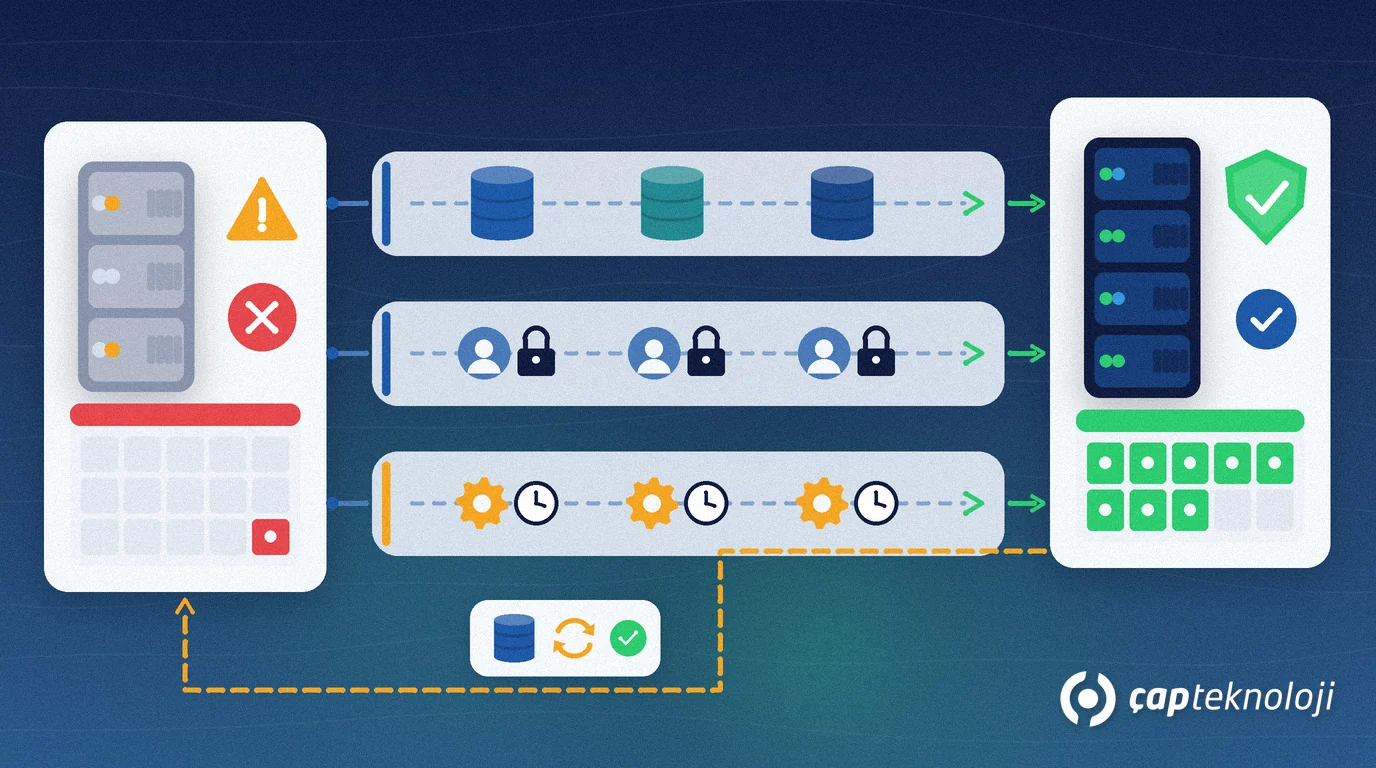
Kısaca: SQL Server sürüm yükseltme, veritabanı motorunu Microsoft’un hâlâ güvenlik güncellemesi yayımladığı yeni bir sürüme taşımaktır. KOBİ’ler için güvenli yol; önce envanteri ve uygulama uyumluluğunu kontrol etmek, mümkünse mevcut sunucunun üzerine değil yeni bir kuruluma geçmek, test ortamında geri yükleme provası yapmak ve geri dönüş planını yükseltmeden önce yazmaktır.
Birçok işletmede ERP, muhasebe, depo ve raporlama uygulamaları yıllar önce kurulmuş tek bir SQL Server üzerinde çalışır. Sistem sorunsuz çalıştığı için sürüm konusu ertelenir; ta ki bir yazılım güncellemesi yeni sürüm isteyene, bir denetimde “desteği biten yazılım” bulgusu çıkana ya da sunucu donanımı yenilenene kadar. O noktada aceleyle yapılan bir yükseltme, hafta sonu işini pazartesi sabahı açılmayan bir ERP’ye dönüştürebilir.
Bu yazıda SQL Server sürüm yükseltmeyi destek takvimi, yöntem seçimi, adım adım plan ve yükseltme sonrası kontrollerle birlikte ele alıyoruz.
Desteği biten SQL Server neden risk taşır?
Genişletilmiş destek dönemi biten bir SQL Server sürümü için Microsoft artık standart güvenlik güncellemesi yayımlamaz; güncelleme yalnızca ücretli Genişletilmiş Güvenlik Güncellemeleri (ESU) programıyla alınabilir. Veritabanı çalışmaya devam eder, ancak yeni keşfedilen açıklar kapanmaz, yazılım üreticileri yeni sürümlerinde eski SQL Server’ı desteklemeyi bırakabilir ve bir arızada başvurabileceğiniz resmi destek kalmaz. KVKK kapsamında kişisel veri işleyen bir işletme için güncelleme almayan bir veritabanı sunucusu, teknik tedbirler açısından da zayıf bir halkadır.
Microsoft’un ürün yaşam döngüsü sayfalarına göre sürümlerin genişletilmiş destek bitiş tarihleri şöyledir:
| Sürüm | Genişletilmiş destek bitişi | Durum (Ekim 2026) |
|---|---|---|
| SQL Server 2014 | 9 Temmuz 2024 | Sona erdi |
| SQL Server 2016 | 14 Temmuz 2026 | Sona erdi |
| SQL Server 2017 | 12 Ekim 2027 | Bir yıldan az kaldı |
| SQL Server 2019 | 8 Ocak 2030 | Destekleniyor (ana akım destek 28 Şubat 2025’te bitti) |
| SQL Server 2022 | 11 Ocak 2033 | Destekleniyor |
| SQL Server 2025 | 6 Ocak 2036 | En yeni sürüm |
Hangi sürümü kullandığınızı SQL Server Management Studio’da (SSMS) SELECT @@VERSION; sorgusuyla görebilirsiniz.
Yerinde yükseltme mi, yeni kurulum mu?
Microsoft üç temel yaklaşım tanımlar: yerinde yükseltme, yeni bir kuruluma geçiş ve birden fazla sunucunun bulunduğu yüksek erişilebilirlik ortamları için sıralı (rolling) yükseltme. Tek sunuculu çoğu KOBİ ortamında seçim ilk ikisi arasındadır:
- Yerinde yükseltme: Kurulum programı yeni sürümü mevcut örneğin üzerine kurar. En kolay yoldur; ancak kesinti gerektirir, eski örnek artık var olmaz ve sorun çıkarsa geri dönmek uzun sürer. Her kaynak sürümden de doğrudan desteklenmez: örneğin SQL Server 2022’ye yerinde yükseltme için SQL Server 2016’nın en az SP3 seviyesinde olması gerekir.
- Yeni kuruluma geçiş (yan yana kurulum): Yeni sürüm ayrı bir sunucuya, çoğu zaman yeni donanım ve güncel bir işletim sistemiyle kurulur; veritabanları yedekten geri yüklenerek taşınır. Eski sunucuya dokunulmadığı için geri dönüş basittir; donanım ve işletim sistemi yenilemesi de aynı projede çözülür.
Microsoft’un yükseltme yöntemi seçme rehberi de yeni kurulum yaklaşımının yerinde yükseltmeye göre riski ve kesinti süresini azalttığını belirtiyor. Bu yüzden üretim ortamında, özellikle eski donanımda çalışan sunucularda yeni kurulumu öneriyoruz.
Adım adım SQL Server sürüm yükseltme planı
1. Envanteri çıkarın
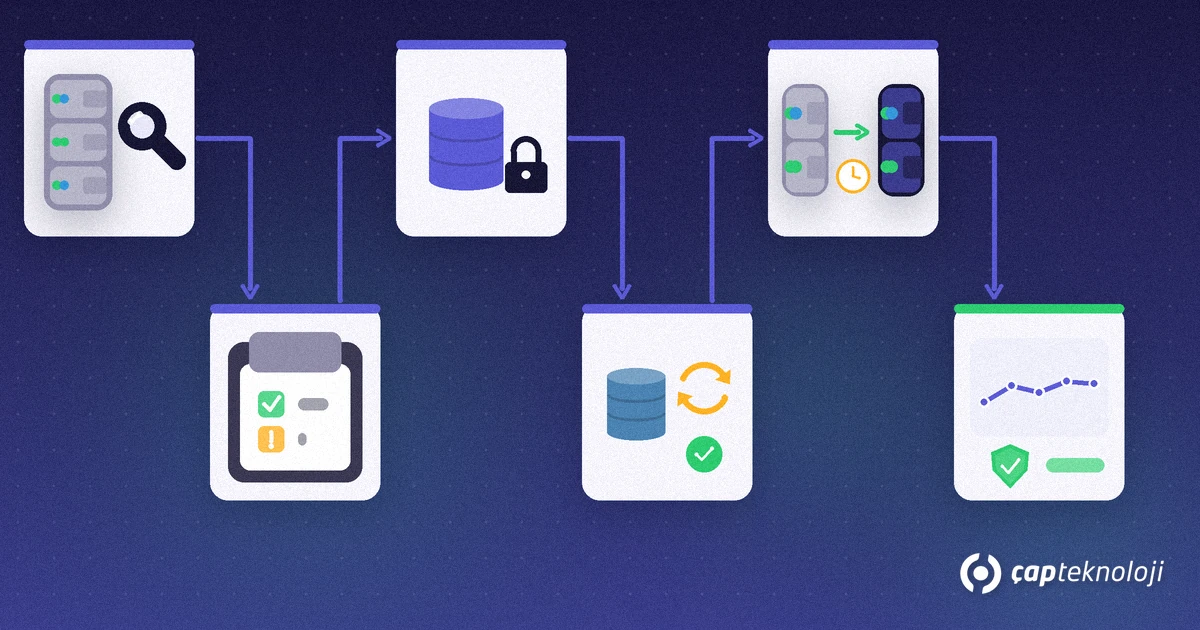
Her örneğin sürümünü, sürüm türünü (Standard, Express vb.) ve güncelleme seviyesini; her veritabanının boyutunu ve uyumluluk düzeyini (SELECT name, compatibility_level FROM sys.databases;) listeleyin. Veritabanının dışında tutulan nesneleri unutmayın: kullanıcı girişleri (login) master veritabanında, SQL Server Agent işleri msdb’de saklanır ve yeni sunucuda yeniden oluşturulmaları gerekir. Bağlı sunucular, SSIS paketleri, Reporting Services ve SQL Server’a bağlanan tüm uygulamalar da listeye girmelidir. Güncel bir altyapı resminiz yoksa önce bir BT altyapı denetimi yapmak işi kolaylaştırır.
2. Uyumluluğu kontrol edin
ERP ve diğer yazılımlarınızın üreticisinden, hedeflediğiniz SQL Server sürümünü resmî olarak destekleyip desteklemediğini yazılı olarak öğrenin. Ardından SSMS’teki SQL Server geçiş bileşeniyle yükseltmeyi engelleyebilecek ya da betiklerde değişiklik gerektirecek sorunları tarayın, yeni sürümde kaldırılan özellikleri gözden geçirin ve hedef sunucunun donanım, işletim sistemi ve sürüm türü gereksinimlerini doğrulayın.
3. Tam yedek alın ve doğrulayın
Başlamadan önce tüm kullanıcı ve sistem veritabanlarının tam yedeğini alın. Yedeğin varlığı yetmez; ondan gerçekten geri dönebildiğinizi bilmeniz gerekir. Geri yükleme testinin nasıl yapılacağını SQL veritabanı yedekleme yazımızda anlattık.
4. Test ortamında geri yükleme provası yapın
Yedeği yeni sürümün kurulu olduğu bir test sunucusuna geri yükleyin ve muhasebe, satış, depo ekiplerinden günlük işlemlerini orada denemelerini isteyin. Geri yüklemenin ne kadar sürdüğünü ölçün; bu süre gerçek geçişteki kesinti penceresini belirler. Şunu da bilin: yükseltme tek yönlüdür. Yeni sürümde açılan bir veritabanı eski sürüme geri yüklenemez; geri dönüş planınız bu yüzden eski sunucuya ve yükseltme öncesi yedeğe dayanmalıdır.
5. Geçişi planlı bir pencerede yapın
Kesinti penceresini iş birimleriyle birlikte seçin; ay sonu kapanışı ve sayım günleri gibi kritik tarihlerden uzak durun. Geçiş günü uygulamaları durdurun, son yedeği yeni sunucuya geri yükleyin, girişleri ve Agent işlerini yeniden oluşturun, ardından uygulamaların bağlantı ayarlarını veya DNS kaydını yeni sunucuya yönlendirin. Eski sunucuyu kullanıcılar yeni ortamı onaylayana kadar kapatmayın; önceden yazdığınız başarısızlık ölçütlerinden biri gerçekleşirse ona dönersiniz. Bu, bulut geçişi rehberimizde anlattığımız geri dönüş planıyla aynı mantıktır.
6. Yükseltmeden sonra izleyin, uyumluluk düzeyini kontrollü yükseltin
Uyumluluk düzeyi (compatibility level), bir veritabanında sorguların hangi SQL Server sürümünün davranışıyla çalışacağını belirleyen ayardır. Yükseltmede veya geri yüklemede bu düzey 100 ve üzerindeyse değişmez; yeni sorgu iyileştirmelerinin bir kısmı ancak düzey yükseltildiğinde devreye girer. Microsoft’un önerdiği akış şudur: önce Query Store’u açıp mevcut düzeyle bir performans tabanı toplayın, sonra düzeyi yükseltin ve yavaşlayan sorguları tespit edin. SSMS’teki Query Tuning Assistant bu akışta yol gösterir. Yükseltme bitince her veritabanının yeni bir tam yedeğini alın ve sorgu süreleri için SQL veritabanı performansı yazımızdaki kontrolleri uygulayın.
Sık yapılan hatalar
- Yükseltmeyi destek bitiş tarihine bırakmak: Test, lisans ve kesinti planlaması zaman ister; son hafta yapılan yükseltme bu adımları atlar.
- Yalnızca veritabanlarını taşımak: Girişler, Agent işleri, bağlı sunucular ve Reporting Services şifreleme anahtarları unutulunca uygulama açılır ama zamanlanmış işler ve raporlar çalışmaz.
- Test etmeden üretimde yükseltmek: Uyumsuz bir sorgu veya eski bir bileşen ilk kez canlı ortamda ortaya çıkar.
- Uyumluluk düzeyini ilk gün en yükseğe çekmek: Performans tabanı olmadan bir sorgunun neden yavaşladığını ayırt etmek zorlaşır.
- Lisansı son ana bırakmak: Yeni sürüm ve sürüm türü için lisans ihtiyacını projenin başında netleştirin.
SQL Server yükseltme kontrol listesi
- Tüm örnekler, sürümler, veritabanları, girişler ve Agent işleri listelendi mi?
- Yazılım üreticileri hedef sürümü yazılı olarak onayladı mı?
- Yöntem seçildi mi (yerinde yükseltme veya yeni kurulum)?
- Tam yedek alındı ve test sunucusuna geri yüklenerek denendi mi?
- Kesinti penceresi, başarısızlık ölçütleri ve geri dönüş adımları yazılı mı?
- Yükseltme sonrası yedek, Query Store izlemesi ve uyumluluk düzeyi planı hazır mı?
SQL Server sürüm yükseltme doğru sırayla yapıldığında kesintisi önceden bilinen, geri dönüş yolu açık ve kontrollü bir projedir. ÇAP Teknoloji olarak envanter ve uyumluluk analizinden test geçişine, geçiş günü planından yükseltme sonrası performans takibine kadar SQL Server yükseltmelerinizi birlikte planlıyoruz. SQL danışmanlığı hizmetimizi inceleyebilir veya mevcut sunucunuzu birlikte değerlendirmek için bizimle iletişime geçebilirsiniz.
Sıkça Sorulan Sorular
SQL Server 2016 desteği bitti, veritabanım çalışmayı bırakır mı?
Hayır, veritabanı çalışmaya devam eder. Ancak 14 Temmuz 2026’dan sonra SQL Server 2016 için standart güvenlik güncellemesi yayımlanmıyor; güncelleme yalnızca ücretli Genişletilmiş Güvenlik Güncellemeleri (ESU) programıyla alınabiliyor. Yeni açıklar kapanmadığı için yükseltmeyi planlamak gerekir.
Hangi SQL Server sürümüne yükseltmeliyim?
ERP ve diğer yazılımlarınızın üreticisinin resmî olarak desteklediği en güncel sürümü seçin. Microsoft’un yaşam döngüsü sayfalarına göre SQL Server 2022’nin genişletilmiş desteği 11 Ocak 2033’e, SQL Server 2025’inki 6 Ocak 2036’ya kadar sürüyor.
SQL Server yükseltmesi ne kadar kesinti gerektirir?
Süre; veritabanı boyutuna, disk hızına ve seçilen yönteme bağlıdır. Gerçekçi değeri öğrenmenin yolu, yedeği yeni sürümün kurulu olduğu bir test sunucusuna geri yükleyip süreyi ölçmektir. Yeni kurulum yaklaşımı kesintiyi genellikle yerinde yükseltmeye göre kısaltır.
Yükseltmeden sonra eski sürüme geri dönebilir miyim?
Yükseltilmiş veritabanını eski sürüme geri yükleyemezsiniz; yükseltme tek yönlüdür. Bu yüzden geri dönüş için eski sunucuyu ve yükseltme öncesi yedeği, kullanıcılar yeni ortamı onaylayana kadar koruyun.