


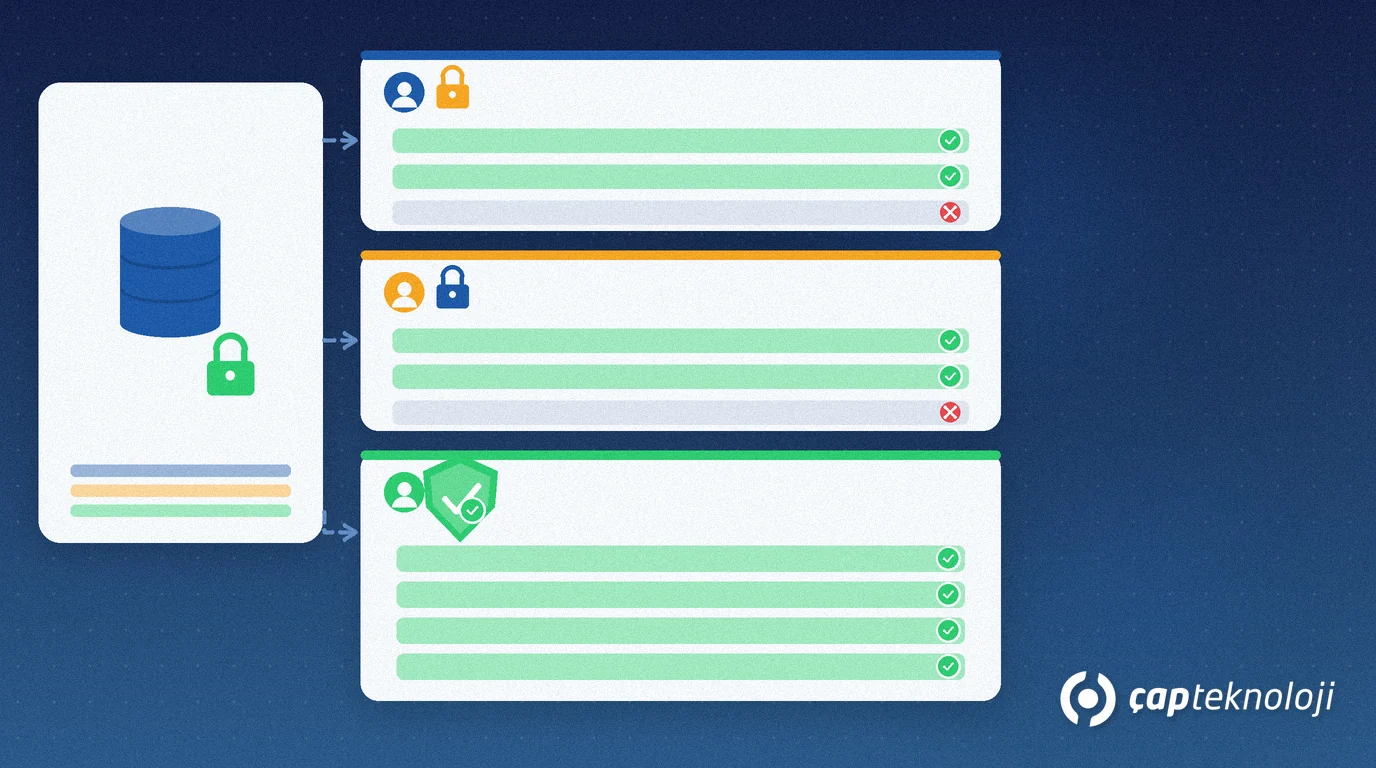
Kısaca: Power BI satır düzeyi güvenlik (RLS), aynı raporu paylaşırken her kullanıcının yalnızca kendi rolüne uygun satırları görmesini sağlayan model tabanlı bir erişim denetimidir. KOBİ’ler roller, DAX filtreleri ve çalışma alanı yayın kontrol listesiyle bölge, şube veya müşteri bazlı veri sızıntısını raporu çoğaltmadan engeller.
Satış ekibi yalnızca kendi bölgesinin cirosunu görmeli; muhasebe tüm şubeleri, saha ekibi ise yalnızca atandığı bayileri görmelidir. Ayrı bir dashboard kopyası üretmek bakım maliyetini yükseltir ve kısa sürede tutarsız rakamlara yol açar. Power BI satır düzeyi güvenlik, tek bir veri seti ve rapor üzerinde rol filtreleriyle bu ayrımı yapar.
Bu yazıda RLS’in ne olduğunu, rol ve DAX filtresi farkını ve KOBİ ortamında yayın öncesi kontrol listesini adım adım anlatıyoruz.
Power BI satır düzeyi güvenlik neden gerekir?
Self servis BI yaygınlaştıkça aynı çalışma alanındaki raporları daha çok kişi açar. Filtre yoksa bir plasiyer başka bölgenin fiyat veya stok satırlarını, bir şube müdürü ise diğer şubenin maliyetini görebilir. Bu hem KVKK ve ticari gizlilik hem de yanlış karar riskidir. Self servis BI güvenli veri seti ve çalışma alanı disiplini ister; Power BI satır düzeyi güvenlik o disiplinin satır katmanıdır.
Microsoft’un Power BI satır düzeyi güvenlik rehberi, rollerin veri modelinde tanımlandığını, filtrelerin DAX ile yazıldığını ve yayın sonrası Power BI hizmetinde kullanıcıların rollere atandığını açıklar. Dashboard tasarımı (Power BI dashboard KPI kurulumu) tamamlandıktan sonra RLS, paylaşımı güvenli hale getiren sıradaki adımdır.
RLS nedir? Rol, filtre ve workspace ilişkisi
Satır düzeyi güvenlik (RLS), veri modelindeki tablolara rol bazlı filtre uygulayarak kullanıcının sorgusunda yalnızca izinli satırların dönmesini sağlar. Görsel seviyesinde gizlemek değildir; model katmanında kesmektir.
Rol, örneğin “Satış_Marmara” veya “Muhasebe_Tum” gibi bir ad altında toplanan filtre kurallarıdır. Bir kullanıcı bir veya birden fazla role atanabilir.
DAX filtresi, rolün hangi satırları göreceğini tanımlayan ifadedir. Statik filtre sabit bir bölge kodu kullanır; dinamik filtre kullanıcı adını veya UPN’yi tabloyla eşleştirir.
| Kavram | Ne işe yarar? | Nerede tanımlanır? | KOBİ pratik notu |
|---|---|---|---|
| Rol | Aynı filtre kümesini gruplar | Power BI Desktop model görünümü | Bölge / şube / kanal adlarıyla sade tutun |
| DAX filtresi | Hangi satırların görüneceğini keser | Rol altına tablo filtresi | Önce statik, sonra dinamik kullanıcı eşlemesi |
| Kullanıcı ataması | Kim hangi rolü alır | Power BI hizmeti (workspace) | Yayın sonrası atanır; Desktop’ta kalıcı değildir |
| Workspace rolü | İçerik düzenleme / yayın yetkisi | Çalışma alanı üyeliği | RLS izleyiciler için geçerlidir; yöneticiler modeli aşabilir |
Adım adım Power BI RLS kurulumu

1. Hangi satırların kimde kalacağını netleştirin
Bölge, şube, müşteri grubu veya ürün ailesi gibi boyutları yazın. Her rolün göreceği ve görmeyeceği satır örneklerini bir tabloda sabitleyin. Bu envanter olmadan DAX rastgele uzar. Veri modeliniz dağınıksa önce iş zekası danışmanlığı sürecinde boyutları sadeleştirmek işi kısaltır.
2. Power BI Desktop’ta rolleri oluşturun
Model görünümünde Rol yönetimi ile her iş rolü için bir rol ekleyin. İsimleri iş dilinde tutun; teknik kısaltmaları sonradan kimse hatırlamaz. Aynı raporu görecek ama farklı satır görecek her grup ayrı rol olmalıdır.
3. Tabloya DAX filtresi yazın
Filtrelenecek tabloya (örneğin Satis veya Musteri) rol filtresi ekleyin. Statik örnek: bölge sütunu belirli bir değere eşitse satır görünür. Dinamik örnek: kullanıcı e-postası ile bir güvenlik köprü tablosundaki kullanıcıyı eşleştirirsiniz. Microsoft Learn, dinamik RLS için USERNAME/USERPRINCIPALNAME kalıplarını belgeler; ifadeyi kopyalamadan önce kendi sütun adlarınıza uyarlayın.
4. “Rol olarak görüntüle” ile test edin
Desktop’ta her rolü seçerek raporun beklenen satırları gösterdiğini doğrulayın. Yanlış rolde tüm satırlar görünüyorsa filtre yanlış tabloya veya yanlış ilişkiye yazılmış demektir. Bu adımı atlamak, canlıda veri sızıntısının en sık nedenidir.
5. Veri setini workspace’e yayınlayın ve kullanıcıları atayın
Yayın sonrası Power BI hizmetinde veri seti güvenliği ekranından üyeleri rollere ekleyin. Çalışma alanı Yöneticisi / Üye / Katkıda bulunan hesapları RLS’i aşabilir; yalnızca izleyici (Viewer) rolündeki kullanıcılar satır filtrelerine tabi olur. Paylaşımı bu ayrımı bilerek planlayın.
6. Yayın kontrol listesini işletmeye alın
Yeni kolon veya ilişki eklendiğinde RLS filtrelerinin kırılıp kırılmadığını tekrar test edin. Personel değişiminde rol atamalarını güncelleyin. Raporlama danışmanlığı kapsamında bu kontrolü aylık bir rutin haline getirmek, tek seferlik kurulumu sürdürülebilir kılar.
Sık yapılan hatalar
- Yalnızca görsel filtresi: Sayfa filtresi RLS değildir; model rolü olmadan paylaşımda satırlar açığa çıkar.
- Yanlış tabloya filtre: İlişki yönü tersse filtre hiç uygulanmaz veya tüm satırlar kesilir.
- Yönetici hesabıyla test: Workspace yöneticisi RLS’i görmez; Viewer ile test edin.
- Rol atamasını unutmak: Desktop’taki roller yayınlanınca boş kalır; hizmette kullanıcı eklenmelidir.
- Rapor kopyalamak: Bölge başına ayrı pbix, güncellemeyi çoğaltır; RLS tek modeli korur.
Power BI satır düzeyi güvenlik kontrol listesi
- Rol envanteri (bölge/şube/kanal) yazılı mı?
- Her rol için Desktop’ta DAX filtresi var ve “rol olarak görüntüle” ile doğrulandı mı?
- Veri seti doğru workspace’e yayınlandı mı?
- İzleyici kullanıcılar hizmette rollere atandı mı?
- Yönetici/üye hesaplarının RLS’i aştığı biliniyor mu?
- Model değişince regresyon testi planı var mı?
Power BI satır düzeyi güvenlik doğru kurulduğunda aynı dashboard’u güvenle paylaşır, bakım yükünü düşürür ve satır sızıntısını model katmanında kesersiniz. ÇAP Teknoloji olarak rol tasarımından DAX filtrelerine ve yayın kontrol listesine kadar RLS’i iş zekası çalışmalarınızın parçası olarak birlikte planlıyoruz. İş zekası (BI) danışmanlığı hizmetimizi inceleyebilir veya mevcut Power BI modelinizi gözden geçirmek için bizimle iletişime geçebilirsiniz.
Sıkça Sorulan Sorular
Power BI satır düzeyi güvenlik görsel filtresinden farkı nedir?
Görsel veya sayfa filtresi yalnızca o ekranda gizler; model rolü olmadan paylaşılan kullanıcı başka yollarla satırlara ulaşabilir. RLS, DAX ile model katmanında satırları keser; sorgu sonucuna yalnızca izinli satırlar döner.
Workspace yöneticisi RLS filtrelerini görür mü?
Hayır. Çalışma alanı Yöneticisi, Üye ve Katkıda bulunan hesapları veri seti RLS’ini aşabilir. Satır filtresinin uygulandığını doğrulamak için Viewer (İzleyici) hesabıyla test edin.
Statik ve dinamik RLS farkı nedir?
Statik RLS sabit bir değerle (örneğin tek bölge kodu) satır keser. Dinamik RLS, oturum açan kullanıcının UPN veya e-postasını güvenlik tablosuyla eşleştirerek kişiden kişiye farklı satır gösterir. Microsoft Learn her iki kalıbı da belgeler.
Rolleri yalnızca Desktop’ta tanımlamak yeterli mi?
Hayır. Roller ve DAX Desktop’ta tanımlanır; ancak kullanıcıların rollere atanması yayın sonrası Power BI hizmetinde yapılır. Atama yapılmazsa roller boş kalır ve beklenen filtre uygulanmaz.