




Kısaca: SQL Server bellek ayarı, veritabanı motorunun kullanabileceği RAM’in üst sınırını max server memory seçeneğiyle belirlemektir. Varsayılan değer pratikte sınırsızdır; sınır konmazsa SQL Server zamanla belleğin büyük kısmını alır ve aynı sunucudaki işletim sistemi ile diğer uygulamalar sıkışır. Doğru değer, toplam RAM’den diğer tüketiciler çıkarılarak hesaplanır ve sunucu yeniden başlatılmadan uygulanır.
KOBİ’lerde sık görülen tablo şudur: ERP veritabanının çalıştığı sunucuda Görev Yöneticisi açılır, sqlservr.exe belleğin neredeyse tamamını kullanıyor görünür, uzak masaüstüyle bağlanan kullanıcılar ve aynı sunucudaki uygulamalar yavaşlar. Bu yazıda bunun ne zaman normal, ne zaman sorun olduğunu ve sınırın nasıl belirleneceğini adım adım anlatıyoruz.
İçindekiler
- SQL Server bellek ayarı nedir?
- SQL Server neden bütün RAM’i kullanır?
- max server memory nasıl hesaplanır?
- Ayar adım adım nasıl değiştirilir?
- Senaryoya göre ne yapılmalı?
- Sık yapılan hatalar
- Ayardan sonra ne izlenmeli?
- Özet ve kontrol listesi
SQL Server bellek ayarı nedir?
max server memory, SQL Server örneğinin bellek yöneticisinin kullanabileceği en yüksek bellek miktarını megabayt cinsinden belirleyen sunucu yapılandırma seçeneğidir. Eşi olan min server memory ise yük oluştuktan sonra SQL Server’ın elinde tutacağı alt sınırdır.
Microsoft Learn’deki sunucu belleği yapılandırma rehberine göre max server memory’nin varsayılan değeri 2.147.483.647 MB, izin verilen en düşük değeri 128 MB’dir; Microsoft her sürümde bir üst sınır tanımlanmasını önerir. Önemli bir ayrıntı: bu seçenek esas olarak buffer pool’u, yani veri sayfalarının bellekte tutulduğu alanı sınırlar. Genişletilmiş saklı yordamlar, bağlı sunucu sağlayıcıları ve iş parçacığı yığınları gibi bazı ayırmalar bu sınırın dışında kalır. Bu yüzden SQL Server’ın toplam kullanımı ayarladığınız değerden biraz yüksek görünebilir.
SQL Server neden bütün RAM’i kullanır?
Bu davranış tek başına bir arıza değildir. SQL Server, okuduğu veri sayfalarını bellekte tutarak diskten tekrar okumaktan kaçınır; Microsoft’un ifadesiyle normal koşullarda zamanla max server memory sınırına kadar bellek alır. Sunucu yalnızca SQL Server’a ayrılmışsa ve sınır doğru ayarlanmışsa yüksek bellek kullanımı beklenen bir durumdur.
Sorun, sınırın hiç ayarlanmadığı ve aynı sunucuda başka işlerin de çalıştığı durumlarda başlar. KOBİ sunucularında SQL Server’ın yanında çoğu zaman ERP uygulama servisleri, uzak masaüstü kullanıcıları, antivirüs, yedekleme yazılımı, hatta ikinci bir SQL Server örneği çalışır. Bunlar için bellek kalmadığında Windows diske sayfalama yapar ve bütün sunucu yavaşlar.
max server memory nasıl hesaplanır?
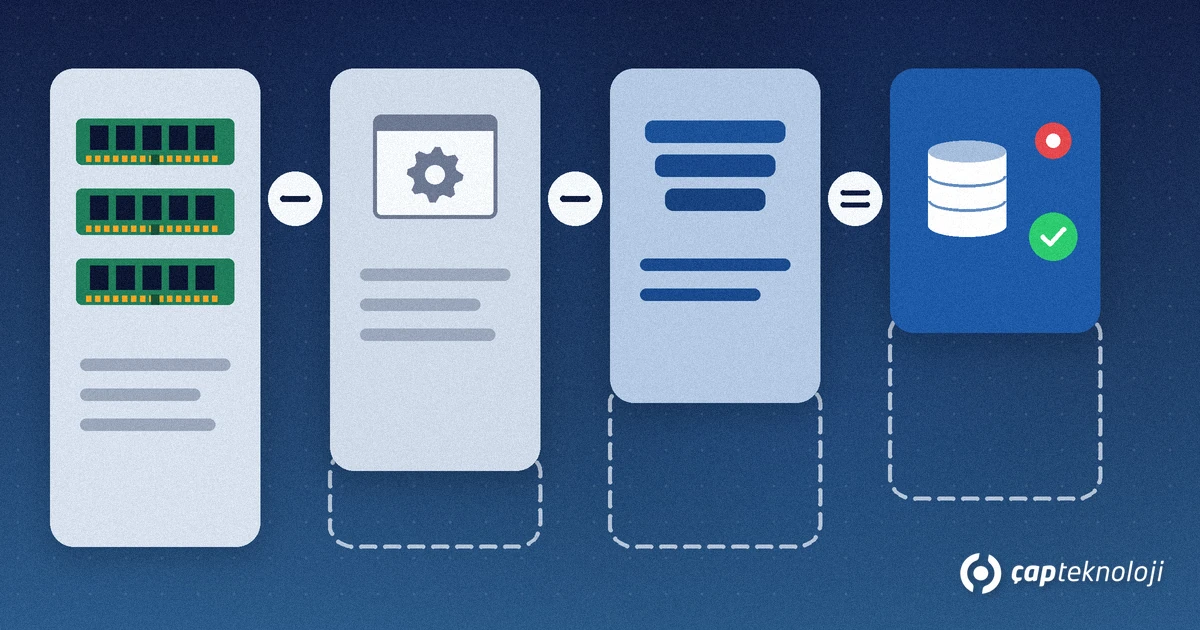
Microsoft iki başlangıç yolu tarif eder. Hızlı başlangıç olarak önerilen değer, diğer süreçlerin (diğer SQL Server örnekleri dahil) tüketmediği kullanılabilir sistem belleğinin yüzde 75’idir. Daha ayrıntılı genel yaklaşım ise şöyledir:
- Toplam fiziksel belleği alın. Sunucunun veya sanal makinenin işletim sistemine görünen RAM miktarı.
- Diğer tüketicileri çıkarın. İşletim sistemi, aynı sunucudaki uygulamalar ve varsa diğer SQL Server örnekleri için gereken belleği düşün.
- İş parçacığı belleğini çıkarın. İş parçacığı yığın boyutu ile hesaplanan max worker threads değerinin çarpımı kadar belleği ayırın; bu ayırmalar max server memory denetiminin dışındadır.
- Yüzde 25 pay bırakın. Yedekleme arabellekleri, genişletilmiş saklı yordamlar ve bağlı sunucu sağlayıcıları gibi sınır dışı ayırmalar için kalan değerden yüzde 25 daha düşün.
- Kalan değeri başlangıç sınırı olarak girin ve normal iş yükünde izleyerek ayarlayın.
Microsoft bu hesabın genel bir yaklaşım olduğunu ve sonuçların sunucuya göre değişebileceğini açıkça belirtir. Mümkünse ayarı yapmadan önce sunucunun normal çalışma saatlerindeki bellek tüketimini bir süre izleyin. SQL Server 2019 ve sonrasında Windows’ta kurulum sihirbazı, tek örnekli kurulumlar için kurulum anındaki belleğe göre bir değer de önerir.
Ayar adım adım nasıl değiştirilir?
Değişiklik yeniden başlatma gerektirmez ve RECONFIGURE ile hemen devreye girer. Yine de bellek sınırı düşürüldüğünde SQL Server önbelleğindeki sayfaları bırakacağı için değişikliği yoğun saatlerin dışında yapmak daha güvenlidir.
1. SQL Server Management Studio ile
- Object Explorer’da sunucuya sağ tıklayın ve Properties seçin.
- Memory sayfasını açın; minimum ve maximum server memory değerleri burada görünür.
- Maximum server memory (in MB) alanına hesapladığınız değeri girip kaydedin.
2. T-SQL ile
Aşağıdaki örnek, Microsoft’un belgesindeki gibi sınırı 12.288 MB (12 GB) yapar; kendi hesapladığınız değeri yazın:
EXECUTE sp_configure 'show advanced options', 1;
GO
RECONFIGURE;
GO
EXECUTE sp_configure 'max server memory', 12288;
GO
RECONFIGURE;
GO
Geçerli ve kullanımdaki değeri kontrol etmek için:
SELECT [name], [value], [value_in_use]
FROM sys.configurations
WHERE [name] IN ('max server memory (MB)', 'min server memory (MB)');
Senaryoya göre ne yapılmalı?
| Senaryo | Ne yapılmalı? |
|---|---|
| Sunucu yalnızca tek bir SQL Server örneğine ayrılmış | Yukarıdaki genel yaklaşımla bir üst sınır koyun, normal iş yükünde izleyin. |
| Aynı sunucuda ERP uygulaması, uzak masaüstü kullanıcıları veya başka servisler var | Önce bu süreçlerin yoğun saatteki bellek kullanımını ölçün, sonra sınırı bunlara yer kalacak şekilde belirleyin. |
| Aynı sunucuda birden fazla SQL Server örneği var | Her örneğe ayrı max server memory verin; toplamları fiziksel belleği aşmasın. |
| SQL Server sanal makinede çalışıyor | Microsoft’un önerdiği gibi min server memory de tanımlayın ki sanallaştırma katmanı buffer pool’dan gereğinden fazla bellek geri almasın. |
| Lock pages in memory (LPIM) hakkı verilmiş | max server memory’yi mutlaka belirli bir değere ayarlayın; varsayılan değerde bırakmayın. |
Sık yapılan hatalar
- Sınırı çok düşük ayarlamak: Bellek baskısı ve performans kaybı yaratır. En düşük değere yaklaşan bir ayar SQL Server’ın açılmasını bile engelleyebilir; bu durumda Microsoft, servisi
-fbaşlangıç seçeneğiyle açıp eski değere dönmeyi tarif eder. - min ve max değerlerini aynı yapmak: Microsoft bu iki değerin aynı veya birbirine çok yakın olmasını önermez.
- Diğer örnekleri unutmak: Aynı sunucudaki ikinci örnek için yer bırakılmadığında ilk yüklenen örnek belleğin çoğunu alır.
- Sınırı ayarlayıp izlememek: Kullanıcı sayısı, veri hacmi ve sunucudaki uygulamalar değiştikçe değeri gözden geçirin.
- Yavaşlığın tek nedenini bellek sanmak: Eksik veya bozulmuş indeksler ve kötü planlanmış sorgular da aynı belirtileri verir; SQL Server indeks bakımı ve sorgu tarafı da kontrol edilmelidir.
Ayardan sonra ne izlenmeli?
Değişiklikten sonraki günlerde hem Windows tarafında kullanılabilir belleğe hem de SQL Server’ın kendi göstergelerine bakın. Microsoft’un belgesindeki sorgunun sadeleştirilmiş hali, SQL Server sürecinin kullandığı belleği ve bellek baskısı işaretlerini gösterir:
SELECT physical_memory_in_use_kb / 1024 AS sql_physical_memory_in_use_MB,
       process_physical_memory_low,
       process_virtual_memory_low
FROM sys.dm_os_process_memory;
process_physical_memory_low veya process_virtual_memory_low değerinin 1 olması bellek baskısına işaret eder. SQL Server hata günlüğünde 17890 numaralı ve süreç belleğinin önemli bir kısmının diske sayfalandığını bildiren mesaj görüyorsanız sınır ve sunucudaki diğer tüketiciler yeniden değerlendirilmelidir. Yavaşlık sürüyorsa hangi sorguların geriye gittiğini SQL Server Query Store ile bulabilirsiniz. Veritabanı bir Logo ürününe aitse Logo veritabanı yavaşladığında SQL Server tarafındaki kontrol listesi de bellek dışındaki adımları toplar.
Özet ve kontrol listesi
SQL Server’ın çok bellek kullanması çoğu zaman tasarımın gereğidir; sorun, sınır olmadığında sunucudaki diğer işlerin sıkışmasıdır. Kısa kontrol listesi:
- max server memory varsayılan değerde mi kalmış?
- Sunucudaki diğer tüketiciler (işletim sistemi, uygulamalar, diğer örnekler) ölçüldü mü?
- Değer, toplam RAM’den bu tüketiciler ve sınır dışı ayırmalar çıkarılarak hesaplandı mı?
- min ve max birbirinden yeterince farklı mı, sanal makinede min server memory tanımlı mı?
- Değişiklik yoğun saat dışında yapıldı ve
sys.configurationsile doğrulandı mı? - Sonraki günlerde bellek baskısı göstergeleri ve hata günlüğü izlendi mi?
ÇAP Teknoloji olarak SQL Server sunucularında bellek ve yapılandırma kontrolü, iş yüküne göre ayar önerisi ve ayar sonrası izleme konusunda destek veriyoruz. Ayrıntılar için SQL Danışmanlığı sayfamıza göz atabilir veya bizimle iletişime geçebilirsiniz.
Sıkça Sorulan Sorular
SQL Server’ın belleğin çoğunu kullanması normal mi?
Evet, sınır doğru ayarlanmışsa normaldir. SQL Server okuduğu veri sayfalarını bellekte tutar ve normal koşullarda zamanla max server memory sınırına kadar bellek alır. Sorun, sınır hiç konmadığında aynı sunucudaki işletim sistemi ve diğer uygulamaların belleğe sıkışmasıdır.
max server memory değişikliği için SQL Server’ı yeniden başlatmak gerekir mi?
Hayır. Ayar sp_configure ile değiştirildikten sonra RECONFIGURE komutuyla hemen devreye girer. Sınır düşürüldüğünde SQL Server önbellekteki sayfaları bırakacağı için değişikliği yoğun saatlerin dışında yapmak daha güvenlidir.
Hızlı bir başlangıç değeri var mı?
Microsoft’un önerdiği başlangıç değeri, diğer süreçlerin ve diğer SQL Server örneklerinin tüketmediği kullanılabilir sistem belleğinin yüzde 75’idir. Daha ayrıntılı hesapta toplam bellekten iş parçacığı belleği ve sınır dışı ayırmalar için yüzde 25 pay düşülür. Her iki durumda da değer normal iş yükünde izlenerek ayarlanmalıdır.
min server memory ile max server memory aynı yapılabilir mi?
Microsoft bu iki değerin aynı veya birbirine çok yakın olmasını önermez. min server memory özellikle sanal makinelerde ve aynı sunucuda birden fazla örnek olduğunda anlamlıdır; max server memory ise her kurulumda tanımlanmalıdır.