



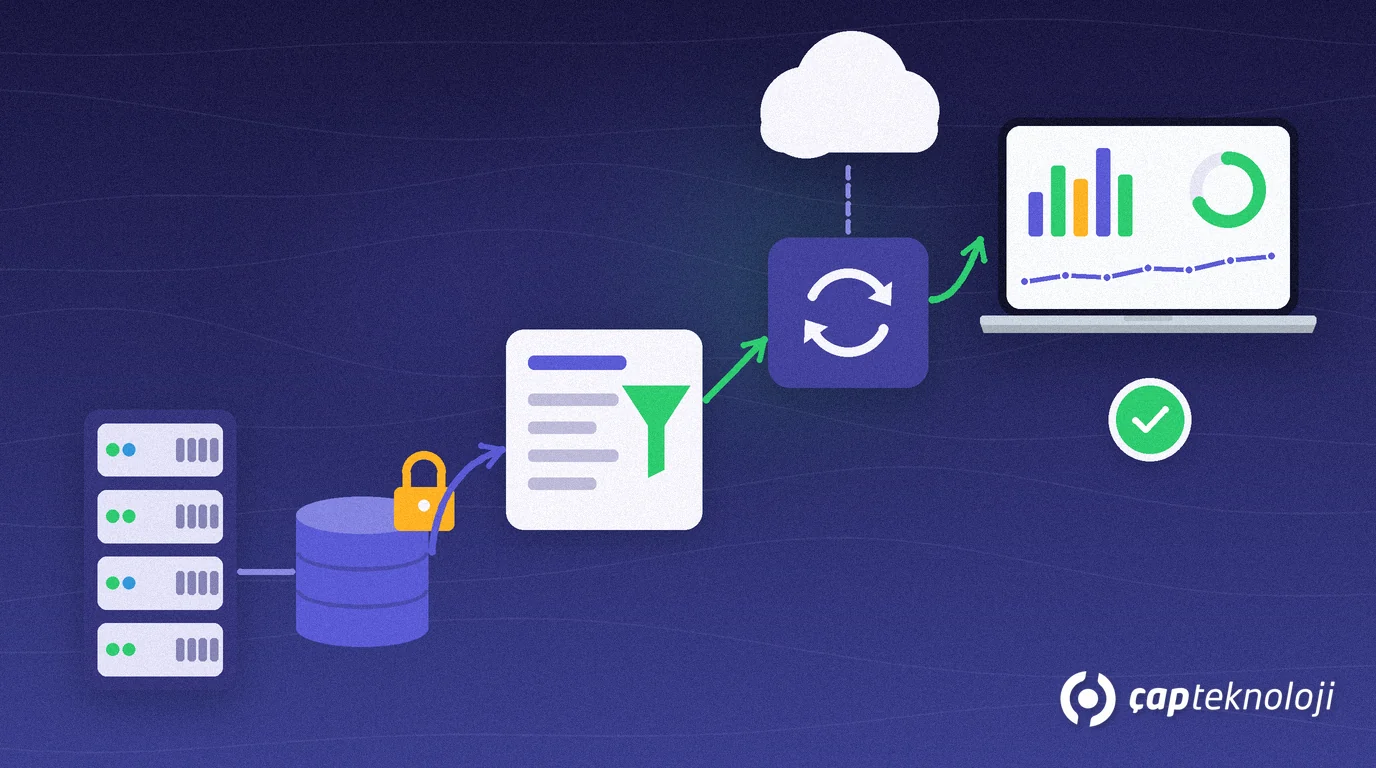
Kurz gesagt: Für Power-BI-Berichte aus Logo-Daten verbinden Sie Power BI über ein Konto mit reinem Lesezugriff und vorbereitete Berichtsansichten mit der SQL-Server-Datenbank von Logo. Sie importieren die Daten, bauen ein schlankes Modell mit den Rechnungspositionen in der Mitte und richten das erste Dashboard an wenigen klaren Fragen aus. Für die automatische Aktualisierung installieren Sie ein Datengateway auf einem Server im Unternehmen.
Als Logo-Partner hören wir in Projekten am häufigsten diesen Wunsch: „Wir möchten jeden Morgen einen aktuellen Verkaufsbericht sehen, ohne nach Excel zu exportieren.“ Dieser Beitrag beschreibt Verbindung, Modell und erstes Dashboard für Unternehmen mit Logo Edge T-Series (früher Logo Tiger 3) und Logo Edge N-Series (früher Logo Netsis 3). Allgemeine Modellierungsregeln finden Sie in unserem Beitrag zum Sternschema in Power BI; hier geht es um die Logo-Seite.
Inhalt
- Was ist ein Power-BI-Bericht aus Logo-Daten?
- Vor der Verbindung: Lesezugriff und Berichtsansichten
- Verbindung mit Power BI Desktop: Import oder DirectQuery?
- Das Datenmodell: Rechnungspositionen in der Mitte, Stammdaten außen
- Das erste Dashboard in 5 Schritten
- Aktualisierung und Freigabe: das Datengateway
- Checkliste
- Fazit
Was ist ein Power-BI-Bericht aus Logo-Daten?
Ein Power-BI-Bericht aus Logo-Daten holt Verkaufs-, Lager-, Kunden- und Finanzdaten aus der SQL-Server-Datenbank von Logo ERP in Power BI und macht daraus Dashboards, die sich automatisch aktualisieren. Er ersetzt nicht die Listen in Logo, sondern bündelt die wenigen Kennzahlen, die die Geschäftsführung täglich prüft.
Logo Edge T-Series und Logo Edge N-Series speichern ihre Daten in Microsoft SQL Server. In der T-Series enthalten die Tabellennamen die Firmennummer, Bewegungstabellen zusätzlich die Periodennummer (Namen mit dem Präfix LG_). Die N-Series hat eine andere Tabellenstruktur. Klären Sie daher zuerst mit jemandem, der Logo kennt, welche Information in welcher Tabelle liegt.
Vor der Verbindung: Lesezugriff und Berichtsansichten
Erledigen Sie zwei Dinge, bevor Sie Power BI mit der Logo-Datenbank verbinden. Beide bestimmen, wie sicher der Bericht ist und wie lange er funktioniert.
- Konto mit Lesezugriff: Legen Sie für Berichte ein eigenes SQL-Server-Konto an und geben Sie ihm nur Leserechte. Verwenden Sie weder ein Administratorkonto noch das Konto der Logo-Anwendung.
- Berichtsansichten: Laden Sie nicht jede Rohtabelle einzeln, sondern bereiten Sie Ansichten (Views) mit den benötigten Spalten vor. Liegen diese Views in einer eigenen Berichtsdatenbank statt in der Logo-Datenbank, sind Versionsupdates einfacher.
- Personenbezogene Daten: Braucht der Bericht Telefonnummern oder Adressen aus den Kundenkarten nicht, lassen Sie sie in der View weg. Aus Datenschutzsicht ist das sicherste Feld das, das nie kopiert wird.
Ist die Datenbank bereits langsam, beheben Sie das zuerst. Berichtsabfragen belasten einen langsamen Server zusätzlich; worauf Sie achten sollten, steht in unserem Beitrag Logo-Datenbank langsam.
Verbindung mit Power BI Desktop: Import oder DirectQuery?
In Power BI Desktop wählen Sie den SQL-Server-Connector, geben Server- und Datenbanknamen ein und wählen Ihre Views aus. Die eigentliche Entscheidung ist, ob die Daten ins Modell kopiert werden.
| Import | DirectQuery | |
|---|---|---|
| Wo liegen die Daten? | Kopie im Power-BI-Modell | Bleiben in der Logo-Datenbank, jede Interaktion sendet eine Abfrage |
| Geschwindigkeit | Meist schnell | Hängt vom Quellserver ab |
| Last auf dem Logo-Server | Nur während der Aktualisierung | Immer, wenn jemand das Dashboard nutzt |
| Wann passend? | Erstes Dashboard und tägliche Managementberichte | Wenn nahezu Echtzeitdaten Pflicht sind und der Server es trägt |
Für das erste Projekt empfehlen wir Import. Der Logo-Server wird tagsüber nicht belastet, und Dashboards öffnen schnell. Den Unterschied der beiden Modi erklärt Microsoft in der DirectQuery-Dokumentation.
Das Datenmodell: Rechnungspositionen in der Mitte, Stammdaten außen
Für einen Verkaufsbericht ist die zentrale Tabelle die der Rechnungspositionen: Jede Zeile hat Datum, Artikel, Kunde, Menge und Betrag. Darum herum liegen Artikelkarten, Kundenkarten, Vertriebsmitarbeiter, Lager oder Filiale und eine Datumstabelle. Das ist ein Sternschema, und es läuft in Power BI am reibungslosesten.
Darauf sollten Sie bei Logo-Daten achten:
- Filtern Sie stornierte Belege und Belegarten ohne Rechnung bereits in der View heraus.
- Legen Sie vorab fest, ob Retouren als negative Beträge erscheinen.
- Mischen Sie Felder in Landeswährung und Berichtswährung nicht; halten Sie schriftlich fest, welche das Dashboard zeigt.
- Berichten Sie über mehrere Firmen oder Perioden, fügen Sie Firma und Periode als Spalten hinzu und fassen Sie die Tabellen in einer View zusammen.
Das erste Dashboard in 5 Schritten
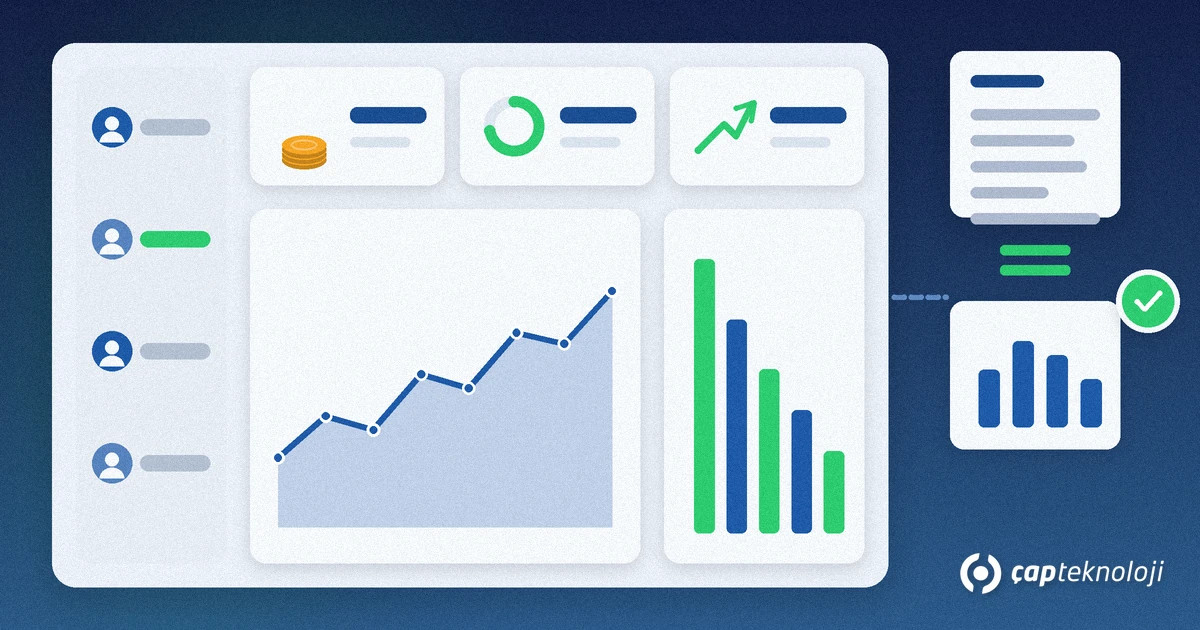
- Fragen notieren: Legen Sie 3 bis 5 Fragen fest, die das Dashboard beantworten soll. Zum Beispiel: Was haben wir diesen Monat verkauft, wie steht es im Vergleich zum Vorjahresmonat, wer sind die wichtigsten Kunden und Artikel?
- Kennzahlen definieren: Definieren Sie Nettoumsatz, Retouren und Menge einmal als DAX-Measures. Sind die Kostendaten nicht verlässlich, lassen Sie die Marge in der ersten Version weg.
- Visuals wählen: Einige KPI-Karten oben, ein Monatstrend in der Mitte und daneben ein Diagramm der Top-Kunden oder Top-Artikel genügen.
- Filter ergänzen: Filiale, Vertriebsmitarbeiter und Artikelgruppe sind die Filter, die die meisten Führungskräfte zuerst wünschen.
- Zahlen prüfen: Vergleichen Sie die Summen eines abgeschlossenen Monats mit dem eigenen Bericht in Logo. Veröffentlichen Sie kein Dashboard mit abweichenden Zahlen.
Bei der Auswahl der Kennzahlen hilft die Liste in unserem Beitrag zum Power BI Dashboard für KMU.
Aktualisierung und Freigabe: das Datengateway
Da die Logo-Datenbank auf einem Server im Unternehmen liegt, kann der Power-BI-Dienst sie nicht direkt erreichen. Um den Bericht im Power-BI-Dienst zu veröffentlichen und eine geplante Aktualisierung einzurichten, brauchen Sie ein lokales Datengateway. Microsoft beschreibt das lokale Datengateway als Brücke zwischen lokalen Daten und seinen Clouddiensten.
Installieren Sie das Gateway nicht auf einem Laptop, sondern auf einem dauerhaft laufenden Server mit Zugriff auf den SQL Server. Planen Sie die Aktualisierung außerhalb der Arbeitszeit. Soll nicht jeder jede Filiale sehen, richten Sie mit der Power BI Sicherheit auf Zeilenebene rollenbasierte Grenzen ein.
Checkliste
- Gibt es ein eigenes SQL-Server-Konto nur mit Lesezugriff für Berichte?
- Liegen die benötigten Spalten in Views in einer eigenen Berichtsdatenbank?
- Wurden unnötige personenbezogene Felder weggelassen?
- Ist das erste Dashboard im Importmodus gebaut?
- Ist das Modell ein Stern aus Rechnungspositionen und Stammdatentabellen?
- Gibt es schriftliche Regeln für Stornos, Retouren und Währungsfelder?
- Stimmen die Summen eines abgeschlossenen Monats mit dem Logo-Bericht überein?
- Läuft das Gateway auf einem Server und die Aktualisierung außerhalb der Arbeitszeit?
- Ist notiert, dass die Views nach jedem Logo-Update getestet werden?
Fazit
Der sichere Weg zu Power-BI-Berichten aus Logo-Daten führt über ein Konto mit Lesezugriff, eigene Berichtsansichten, ein schlankes Sternmodell im Importmodus und wenige Kennzahlen, die mit den Logo-Berichten abgeglichen sind. Installieren Sie das Datengateway für die automatische Aktualisierung auf einem dauerhaften Server und testen Sie die Views nach jedem Logo-Update.
Bei ÇAP Teknoloji ordnen wir mit Ihnen die Logo-Tabellen zu, bauen die Berichtsansichten und richten das erste Dashboard ein. Mehr dazu auf unseren Seiten zur BI-Beratung und ERP-Beratung, oder nehmen Sie Kontakt mit uns auf.
Häufig gestellte Fragen
Kann Power BI direkt auf die Logo-Datenbank zugreifen?
Ja. Logo Edge T-Series und N-Series speichern ihre Daten in SQL Server, daher verbinden Sie sich mit dem SQL-Server-Connector von Power BI. Wir empfehlen dafür ein Konto mit Lesezugriff und vorbereitete Views.
Import oder DirectQuery für einen Logo-Bericht?
Für das erste Dashboard passt Import besser. Dashboards öffnen schnell, und der Logo-Server arbeitet nur während der Aktualisierung. DirectQuery lohnt sich, wenn nahezu Echtzeitdaten Pflicht sind und der Server die Zusatzlast trägt.
Machen Berichtsabfragen Logo langsamer?
Im Importmodus fällt die Last nur bei der Aktualisierung an; planen Sie sie außerhalb der Arbeitszeit, merken die Benutzer nichts. Bei DirectQuery sendet jede Interaktion eine Abfrage an die Logo-Datenbank.
Was brauche ich, damit sich der Bericht täglich selbst aktualisiert?
Da die Logo-Datenbank lokal liegt, braucht der Power-BI-Dienst ein lokales Datengateway, um sie zu erreichen. Installieren Sie es auf einem dauerhaft laufenden Server und richten Sie eine geplante Aktualisierung ein.
Funktioniert der Bericht nach einem Logo-Update noch?
Updates können die Tabellenstruktur ändern. Binden Sie den Bericht deshalb an Views statt an Rohtabellen und testen Sie die Views nach jedem Update.