



Kurz gesagt: Ein Sternschema in Power BI ist ein Datenmodell, das Berichtsdaten in Faktentabellen, die Ereignisse erfassen, und Dimensionstabellen, die diese Ereignisse beschreiben, aufteilt. Wenn Sie einen breiten ERP-Verkaufsexport in diese Struktur zerlegen, bleiben Summen stimmig, Filter wirken wie erwartet und Berichtsersteller finden Felder schneller. Microsoft empfiehlt diesen Ansatz für semantische Modelle in Power BI.
In vielen KMU entsteht der erste Power-BI-Bericht auf die gleiche Weise: Ein Verkaufsbericht mit vierzig Spalten wird aus dem ERP nach Excel exportiert, mit Power BI verbunden und mit Diagrammen versehen. Schwierig wird es, wenn Verkaufsziele oder Lagerbestände als zweite Datei hinzukommen: Der Artikelfilter ändert ein Diagramm, das andere nicht, und die Summen passen nicht mehr. In unserem Beitrag Power BI Dashboard für KMU geht es um die passenden Kennzahlen; hier geht es um das Datenmodell darunter.
Inhalt
- Was ist ein Sternschema in Power BI?
- Warum eine breite ERP-Tabelle nicht reicht
- Von ERP-Daten zum Sternschema: 7 Schritte
- Schneeflocke oder eine Dimensionstabelle?
- 5 häufige Modellierungsfehler
- Checkliste
- Fazit
Was ist ein Sternschema in Power BI?
Ein Sternschema ist ein Modellierungsansatz mit einer Faktentabelle der Ereignisse in der Mitte und Dimensionstabellen, die diese Ereignisse beschreiben, rundherum; verbunden sind sie über 1:n-Beziehungen.
Laut Microsofts Leitfaden zum Sternschema in Power BI beschreiben Dimensionstabellen Geschäftsentitäten wie Produkte, Personen, Orte und die Zeit, während Faktentabellen Ereignisse und Beobachtungen wie Kundenaufträge, Lagerbestände oder Wechselkurse speichern. Auf das ERP übertragen:
| Merkmal | Faktentabelle | Dimensionstabelle |
|---|---|---|
| Was wird gespeichert? | Ereignisse und Zahlenwerte (Menge, Betrag) | Beschreibende Merkmale (Name, Gruppe, Region) |
| Beispiel aus dem ERP | Rechnungspositionen, Lagerbewegungen, Verkaufsziele | Artikelstamm, Kundenstamm, Vertriebsmitarbeiter, Lager, Datum |
| Zeilenzahl | Viele, wächst mit der Zeit | Vergleichsweise wenige |
| Rolle im Bericht | Wird zusammengefasst (Summe, Durchschnitt) | Filtert und gruppiert |
| Seite der Beziehung | „n“-Seite | „1“-Seite |
Die Granularität einer Faktentabelle beschreibt, wofür eine Zeile steht, zum Beispiel „eine Zeile je Rechnungsposition“ oder „ein Ziel je Monat und Artikel“.
Warum eine breite ERP-Tabelle nicht reicht
Berichtsexporte aus einem ERP sind meist denormalisiert: Artikelname, Artikelgruppe, Kunde, Stadt und Vertriebsmitarbeiter wiederholen sich in jeder Zeile. Microsoft empfiehlt, solche Exporte mit Power Query in getrennte Fakten- und Dimensionstabellen aufzuteilen.
Der Grund: Jedes Visual im Bericht sendet eine Abfrage an das Modell, und diese Abfragen filtern, gruppieren und fassen zusammen. Übernehmen Dimensionstabellen das Filtern und Gruppieren und Faktentabellen das Zusammenfassen, filtert eine einzige Artikeltabelle Umsatz, Ziele und Bestand gleichzeitig. In einer breiten Tabelle bringt jede neue Quelle eigene Artikelspalten mit, und die Filter laufen auseinander.
Von ERP-Daten zum Sternschema: 7 Schritte
- Fragen und Granularität festlegen. Notieren Sie, welche Fragen der Bericht beantworten soll, und legen Sie für jede Faktentabelle fest, wofür eine Zeile steht. Innerhalb einer Tabelle muss die Granularität einheitlich sein.
- Faktentabellen auswählen. Verkaufsrechnungspositionen, Einkaufspositionen, Lagerbewegungen und Verkaufsziele sind eigene Faktentabellen. Legen Sie Monatsziele nicht in dieselbe Tabelle wie tägliche Umsätze.
- Dimensionstabellen bilden. Erstellen Sie aus den ERP-Stammdaten eigene Tabellen für Artikel, Kunden, Vertriebsmitarbeiter und Lager. Hierher gehören die Felder, nach denen Anwender filtern (Gruppe, Marke, Stadt, Region).
- Eigene Datumstabelle anlegen. Laut Microsoft ist die Datumsdimension die beständigste Tabelle in einem Sternschema. Rechnungs-, Auftrags- und Zieldatum werden mit demselben Kalender verbunden, der Jahr, Monat und Quartal liefert.
- Schlüssel ordnen. Beziehungen in Power BI beruhen auf einer einzigen eindeutigen Spalte in einer Tabelle. Fehlt eine solche Spalte in der Dimensionstabelle, fügen Sie in Power Query eine Indexspalte hinzu.
- 1:n-Beziehungen aufbauen. Filter sollen von der Dimension zur Faktentabelle fließen. Verbinden Sie zwei Faktentabellen nicht direkt, sondern über gemeinsame Dimensionen. Wenn Sie Sicherheit auf Zeilenebene planen, lassen sich Rollenfilter in dieser Struktur leichter auf Dimensionstabellen setzen; mehr dazu in unserem Beitrag Power BI Sicherheit auf Zeilenebene.
- Explizite DAX-Measures schreiben. Legen Sie explizite Measures für Umsatz, Menge und Marge an und blenden Sie Spalten aus, die nicht summiert werden dürfen, etwa den Stückpreis. Wenn Anwender über „In Excel analysieren“ zugreifen, sind explizite Measures Pflicht.
Wo sollte die Umwandlung stattfinden? Bei kleinen und mittleren Datenmengen kann Power Query genügen. Bei großen Datenmengen oder wenn die Historie von Kunden und Vertriebsmitarbeitern erhalten bleiben soll, empfiehlt Microsoft zuerst ein Data Warehouse mit ETL-Prozess. Schwere Berichtsabfragen auf die laufende ERP-Datenbank können zudem die ERP-Masken verlangsamen; sehen Sie dann in unsere Checkliste Logo-Datenbank langsam.
Schneeflocke oder eine Dimensionstabelle?
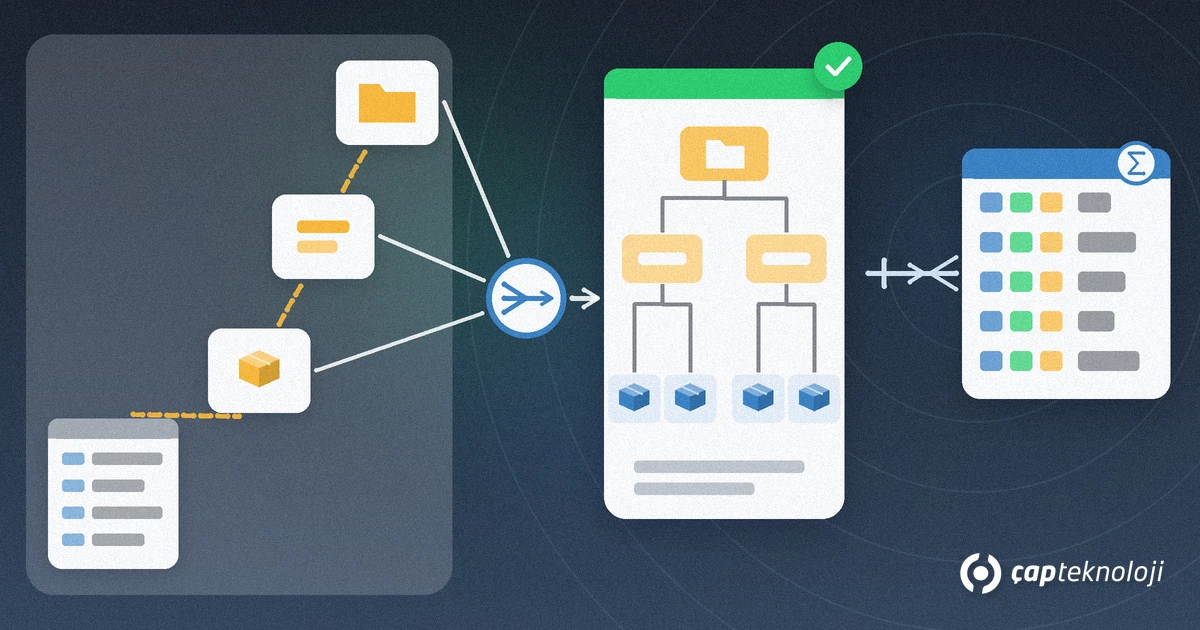
Eine Schneeflockendimension ist eine Geschäftsentität, die auf mehrere verknüpfte Tabellen verteilt ist: Artikel, Untergruppe und Hauptgruppe liegen getrennt. ERP-Systeme speichern Daten oft so.
Laut Microsoft überwiegen in Power BI in der Regel die Vorteile, diese Tabellen zu einer einzigen Dimensionstabelle zusammenzuführen. Übernehmen Sie die Schneeflocke unverändert ins Modell:
- werden mehr Tabellen geladen, was für Speicher und Leistung weniger effizient ist,
- laufen Filter über längere Beziehungsketten,
- sehen Anwender im Datenbereich mehr Tabellen und das Modell wirkt unübersichtlich,
- lässt sich keine Hierarchie aus Spalten verschiedener Tabellen bilden.
In einer einzigen Tabelle können Sie die Hierarchie „Hauptgruppe, Untergruppe, Artikel“ anlegen und im Bericht einen Drilldown nutzen. Bei sehr großen Dimensionstabellen können die wiederholten Daten das Modell vergrößern; entscheiden Sie nach Datenmenge.
5 häufige Modellierungsfehler
- Alles in einer Tabelle lassen: Sobald eine zweite Quelle hinzukommt, werden die Filter widersprüchlich.
- Granularitäten mischen: Monatsziele und Rechnungspositionen in einer Tabelle verfälschen die Summen.
- Eine Tabelle zugleich als Fakten- und Dimensionstabelle nutzen: Microsoft rät davon ab, beide Typen in einer Tabelle zu mischen.
- Eine Spalte summieren, die nicht summiert werden darf: Eine Summe von Stückpreisen ist sinnlos; schreiben Sie Measures für Durchschnitt, Minimum oder Maximum.
- Historie mit Power Query erhalten wollen: Sollen alte Umsätze nach einem Gebietswechsel beim früheren Gebiet des Vertriebsmitarbeiters bleiben, brauchen Sie eine versionierte Dimension (SCD Typ 2). Laut Microsoft kann Power Query sie nicht erzeugen; die Änderungen muss ein Data Warehouse verfolgen.
Checkliste
- Ist die Granularität jeder Faktentabelle in einem Satz festgehalten?
- Sind Artikel, Kunden, Vertriebsmitarbeiter, Lager und Datum eigene Dimensionstabellen?
- Hat jede Dimension eine einzige eindeutige Schlüsselspalte?
- Sind alle Beziehungen 1:n und fließen die Filter von der Dimension zur Faktentabelle?
- Sind alle Datumsfelder mit einer einzigen Datumstabelle verbunden?
- Sind die wichtigsten Kennzahlen als explizite DAX-Measures angelegt und Spalten wie der Stückpreis ausgeblendet?
- Haben Sie geprüft, ob Datenmenge oder Historienbedarf ein Data Warehouse erfordern?
Fazit
Ein Sternschema in Power BI teilt ERP-Daten in Fakten- und Dimensionstabellen auf, damit Berichte richtig filtern und stimmige Summen liefern. Legen Sie die Granularität fest, trennen Sie Fakten und Dimensionen, nutzen Sie eine gemeinsame Datumstabelle, halten Sie Beziehungen bei 1:n und schreiben Sie Kennzahlen als explizite Measures. Steht diese Grundlage, können Fachanwender auch eigene Berichte sicher erstellen, wie in unserem Beitrag Self-Service BI beschrieben. ÇAP Teknoloji baut Ihr Power-BI-Modell aus Ihren ERP-Daten gemeinsam mit Ihnen im Rahmen unserer Business-Intelligence-(BI-)Beratung auf; schreiben Sie uns über unsere Kontaktseite.
Häufig gestellte Fragen
Was unterscheidet ein Sternschema von einem Schneeflockenschema?
Im Sternschema liegt jede Geschäftsentität (Artikel, Kunde, Datum) in einer einzigen Dimensionstabelle, die direkt mit der Faktentabelle verbunden ist. Im Schneeflockenschema ist dieselbe Entität auf mehrere verknüpfte Tabellen verteilt, etwa Artikel, Untergruppe und Hauptgruppe. Laut Microsoft überwiegen in Power BI meist die Vorteile einer zusammengeführten Dimensionstabelle.
Sollte ich das Sternschema in Power BI oder in SQL Server aufbauen?
Bei kleinen und mittleren Datenmengen können Sie die Umwandlung mit Power Query in Power BI erledigen. Bei großen Datenmengen oder wenn Sie die Historie von Kunden und Vertriebsmitarbeitern versioniert speichern müssen, empfiehlt Microsoft zuerst ein Data Warehouse mit ETL-Prozess, an das das Power-BI-Modell angebunden wird.
Kann ein Modell mehrere Faktentabellen haben?
Ja. Umsatz, Einkauf, Lagerbewegungen und Ziele können eigene Faktentabellen sein. Wichtig ist, dass sie nicht direkt miteinander, sondern über gemeinsame Dimensionstabellen wie Artikel, Kunde und Datum verbunden sind und jede eine einheitliche Granularität hat.
Wie bleibt die Historie erhalten, wenn ein Vertriebsmitarbeiter das Gebiet wechselt?
Dafür brauchen Sie eine versionierte Dimension (SCD Typ 2): Jeder Zeitraum des Mitarbeiters in einem Gebiet ist eine eigene Zeile mit Start- und Enddatum. Laut Microsoft kann Power Query das nicht erzeugen; der Ladeprozess eines Data Warehouse muss die Änderungen verfolgen, Power BI liest die fertige Tabelle.