


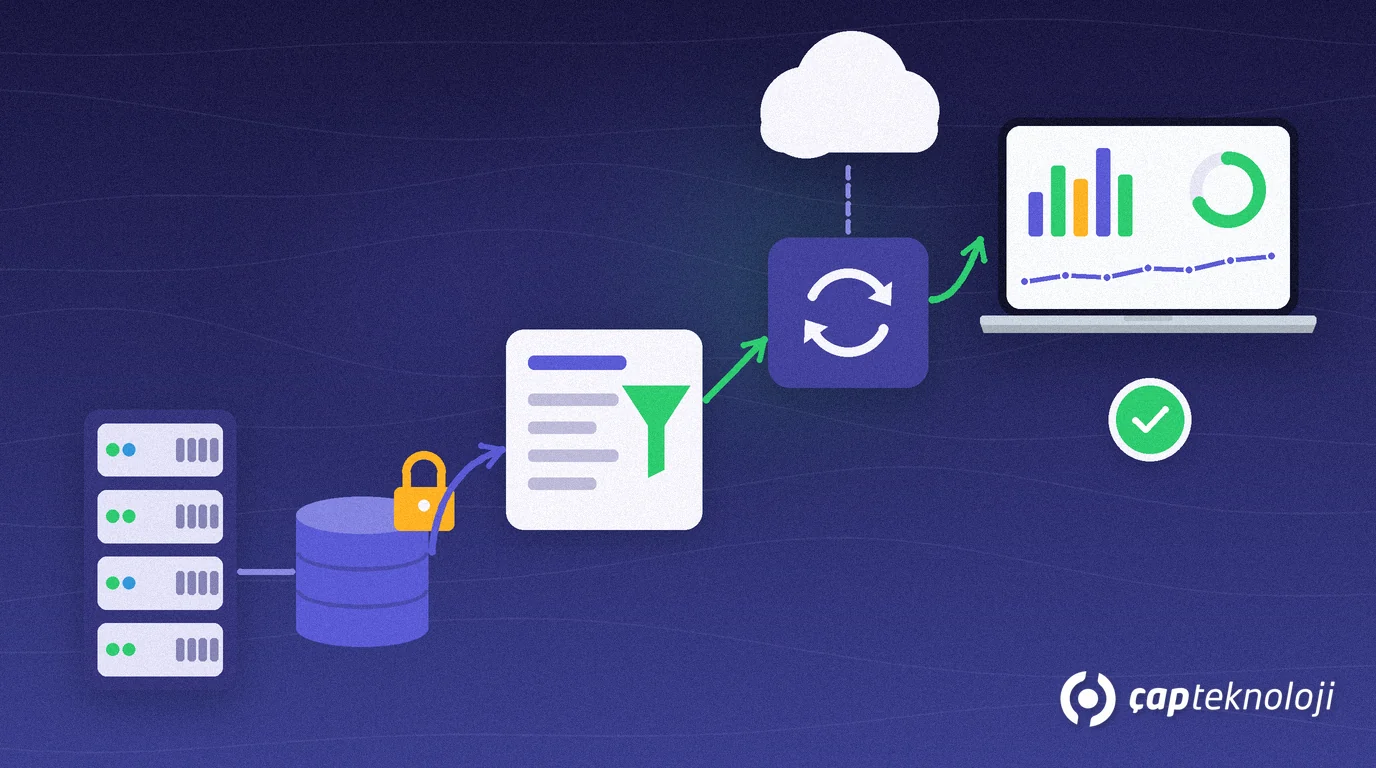
Kısaca: Logo verisinden Power BI raporu hazırlamak için Power BI’ı doğrudan Logo’nun SQL Server veritabanına, salt okunur bir kullanıcı ve hazırlanmış rapor görünümleri üzerinden bağlarsınız. Veriyi içeri aktarır (Import), fatura satırlarını merkeze alan sade bir model kurar ve ilk panoyu birkaç net soruya göre tasarlarsınız. Otomatik yenileme için şirket içindeki sunucuya bir veri ağ geçidi kurmanız gerekir.
Logo iş ortağı olarak projelerimizde en sık duyduğumuz istek şu: “Excel’e aktarmadan, her sabah güncel satış raporunu görmek istiyoruz.” Bu yazıda Logo Edge T-Series (eski adıyla Logo Tiger 3) ve Logo Edge N-Series (eski adıyla Logo Netsis 3) kullanan işletmeler için bağlantı, model ve ilk pano adımlarını sırayla anlatıyoruz. Genel modelleme kurallarını Power BI yıldız şema yazımızda ayrıntılı ele aldık; burada Logo tarafına odaklanıyoruz.
İçindekiler
- Logo verisinden Power BI raporu nedir?
- Bağlanmadan önce: salt okunur kullanıcı ve rapor görünümleri
- Power BI Desktop ile bağlantı: Import mu DirectQuery mi?
- Veri modeli: fatura satırları merkezde, kartlar çevrede
- İlk panoyu kurmak: 5 adım
- Yenileme ve paylaşım: veri ağ geçidi
- Kontrol listesi
- Özet
Logo verisinden Power BI raporu nedir?
Logo verisinden Power BI raporu, Logo ERP’nin SQL Server veritabanındaki satış, stok, cari ve finans kayıtlarının Power BI’a alınıp otomatik yenilenen panolara dönüştürülmesidir. Rapor, Logo ekranlarındaki listelerin yerini almaz; yönetimin her gün baktığı birkaç göstergeyi tek yerde toplar.
Logo Edge T-Series ve Logo Edge N-Series verilerini Microsoft SQL Server üzerinde tutar. T-Series’te tablo adları firma numarasını, hareket tablolarında ayrıca dönem numarasını içerir (LG_ ile başlayan adlar). N-Series’in tablo yapısı farklıdır. Bu yüzden ilk iş, hangi bilginin hangi tabloda durduğunu Logo’yu bilen biriyle birlikte belirlemektir.
Bağlanmadan önce: salt okunur kullanıcı ve rapor görünümleri
Power BI’ı Logo veritabanına bağlamadan önce iki hazırlık yapın. İkisi de hem güvenliği hem de raporun ömrünü belirler.
- Salt okunur kullanıcı: Rapor için ayrı bir SQL Server kullanıcısı açın ve yalnızca okuma yetkisi verin. Yönetici hesabını veya Logo uygulamasının kullandığı hesabı raporda kullanmayın.
- Rapor görünümleri: Ham tabloları tek tek Power BI’a almak yerine, ihtiyaç duyduğunuz alanları seçen görünümler (view) hazırlayın. Görünümleri Logo veritabanına değil, ayrı bir rapor veritabanına koymak sürüm güncellemelerinde işinizi kolaylaştırır.
- Kişisel veriler: Cari kartlardaki telefon, adres gibi alanlara rapor için gerçekten ihtiyaç yoksa görünüme almayın. KVKK açısından en güvenli alan, hiç taşınmayan alandır.
Veritabanı zaten yavaşsa önce onu düzeltin. Rapor sorguları yavaş bir sunucuyu daha da zorlar; Logo veritabanı yavaşladığında bakılacak noktaları ayrı bir yazıda topladık.
Power BI Desktop ile bağlantı: Import mu DirectQuery mi?
Power BI Desktop’ta SQL Server bağlayıcısını seçip sunucu ve veritabanı adını girersiniz, ardından hazırladığınız görünümleri seçersiniz. Burada vereceğiniz asıl karar, verinin modele kopyalanıp kopyalanmayacağıdır.
| Import (içeri aktarma) | DirectQuery | |
|---|---|---|
| Veri nerede durur? | Power BI modeline kopyalanır | Logo veritabanında kalır, her etkileşimde sorgu gider |
| Pano hızı | Genellikle hızlıdır | Kaynak sunucunun hızına bağlıdır |
| Logo sunucusuna yük | Yalnızca yenileme sırasında | Kullanıcılar panoyu kullandıkça |
| Ne zaman uygun? | İlk pano ve günlük yönetim raporları | Gün içinde çok güncel veri şartsa ve sunucu kaldırıyorsa |
İlk proje için Import modunu öneriyoruz. Logo sunucusunu gün içinde yormaz ve panolar hızlı açılır. İki modun farkını Microsoft’un DirectQuery belgesinde ayrıntılı okuyabilirsiniz.
Veri modeli: fatura satırları merkezde, kartlar çevrede
Satış raporu için merkezdeki tablo fatura satırlarıdır: her satırda tarih, malzeme, cari, miktar ve tutar bulunur. Çevresine malzeme kartları, cari kartlar, satış temsilcileri, ambar veya şube ve bir tarih tablosu gelir. Bu yapı yıldız şemadır ve Power BI’da en sorunsuz çalışan modeldir.
Logo verisinde dikkat etmeniz gereken noktalar şunlardır:
- İptal edilmiş belgeleri ve fatura dışı fiş türlerini görünümde ayıklayın.
- İadeleri eksi tutarla mı göstereceğinizi baştan kararlaştırın.
- Yerel para ve raporlama dövizi alanlarını karıştırmayın; panoda hangisinin görüneceğini yazılı olarak belirleyin.
- Birden çok firma veya dönem raporlanacaksa, firma ve dönem bilgisini bir sütun olarak ekleyip tabloları tek görünümde birleştirin.
İlk panoyu kurmak: 5 adım
- Soruları yazın: Panonun cevaplayacağı 3 ile 5 soruyu belirleyin. Örneğin: Bu ay ne sattık, geçen yılın aynı ayına göre durum ne, en çok satan müşteri ve ürünler hangileri?
- Ölçüleri tanımlayın: Net satış, iade ve miktar gibi ölçüleri DAX ile bir kez tanımlayın. Maliyet verisi güvenilir değilse kârlılık ölçüsünü ilk sürüme koymayın.
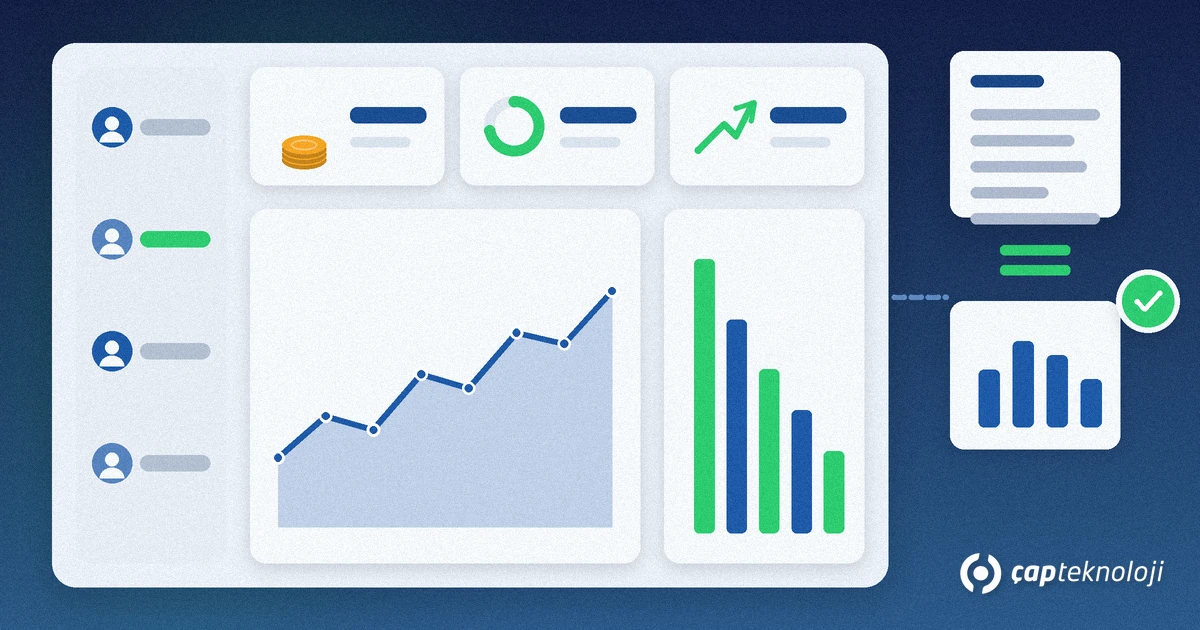
- Görselleri seçin: Üstte birkaç gösterge kartı, ortada aylık trend, yanda en çok satan müşteri veya ürün grafiği yeterlidir.
- Filtre ekleyin: Şube, satış temsilcisi ve ürün grubu filtreleri çoğu yöneticinin ilk istediği filtrelerdir.
- Rakamları doğrulayın: Kapanmış bir ayın toplamlarını Logo’nun kendi raporuyla karşılaştırın. Tutmayan rakamla pano yayınlamayın.
Gösterge seçimi için KOBİ’ler için Power BI dashboard yazımızdaki satış ve operasyon KPI listesinden yararlanabilirsiniz.
Yenileme ve paylaşım: veri ağ geçidi
Logo veritabanı şirket içindeki bir sunucuda durduğu için Power BI hizmeti ona doğrudan erişemez. Raporu Power BI hizmetinde yayınlayıp zamanlanmış yenileme kurmak için şirket içi veri ağ geçidi gerekir. Microsoft, şirket içi veri ağ geçidini şirket içi veri ile bulut hizmetleri arasında köprü olarak tanımlar.
Ağ geçidini bir dizüstü bilgisayara değil, sürekli açık ve SQL Server’a erişebilen bir sunucuya kurun. Yenilemeyi mesai dışı saatlere planlayın. Raporu paylaşırken herkesin her şubeyi görmesi istenmiyorsa Power BI satır düzeyi güvenlik ile rol bazlı kısıt kurun.
Kontrol listesi
- Rapor için ayrı, salt okunur bir SQL Server kullanıcısı açıldı mı?
- Gerekli alanlar ayrı bir rapor veritabanındaki görünümlerde toplandı mı?
- Gereksiz kişisel veri alanları görünümden çıkarıldı mı?
- İlk pano Import modunda mı kuruldu?
- Model fatura satırları ve kart tablolarıyla yıldız yapıda mı?
- İptal belgeleri, iadeler ve döviz alanları için kural yazıldı mı?
- Kapanmış bir ayın toplamları Logo raporuyla eşleşti mi?
- Veri ağ geçidi sunucuya kuruldu ve yenileme mesai dışına planlandı mı?
- Logo sürüm güncellemesinden sonra görünümlerin test edileceği not edildi mi?
Özet
Logo verisinden Power BI raporu hazırlamanın güvenli yolu; salt okunur kullanıcı, ayrı rapor görünümleri, Import modunda sade bir yıldız model ve Logo raporuyla doğrulanmış birkaç göstergedir. Otomatik yenileme için veri ağ geçidini kalıcı bir sunucuya kurun ve her Logo güncellemesinden sonra görünümleri test edin.
ÇAP Teknoloji olarak Logo tarafındaki tablo eşleştirmesini, rapor görünümlerini ve ilk panoyu sizinle birlikte kuruyoruz. Ayrıntılar için İş Zekası (BI) danışmanlığı ve ERP danışmanlığı sayfalarımıza göz atın ya da bizimle iletişime geçin.
Sıkça Sorulan Sorular
Power BI, Logo veritabanına doğrudan bağlanabilir mi?
Evet. Logo Edge T-Series ve N-Series verileri SQL Server’da durduğu için Power BI’ın SQL Server bağlayıcısıyla bağlanırsınız. Bunu salt okunur bir kullanıcı ve hazırlanmış görünümler üzerinden yapmanızı öneriyoruz.
Logo raporu için Import mu DirectQuery mi seçmeliyim?
İlk pano için Import daha uygundur. Panolar hızlı açılır ve Logo sunucusu yalnızca yenileme sırasında çalışır. DirectQuery’yi gün içinde çok güncel veri şartsa ve sunucu ek yükü kaldırıyorsa düşünün.
Rapor sorguları Logo’yu yavaşlatır mı?
Import modunda yük yenileme anına sıkışır; yenilemeyi mesai dışına koyarsanız kullanıcılar etkilenmez. DirectQuery’de ise her pano etkileşimi Logo veritabanına sorgu gönderir.
Power BI raporunun her gün kendiliğinden güncellenmesi için ne gerekir?
Logo veritabanı şirket içinde durduğu için Power BI hizmetinin ona erişebilmesi adına şirket içi veri ağ geçidi gerekir. Ağ geçidini sürekli açık bir sunucuya kurup zamanlanmış yenileme tanımlarsınız.
Logo güncellemesinden sonra rapor bozulur mu?
Sürüm güncellemeleri tablo yapısını değiştirebilir. Bu yüzden raporu ham tablolara değil görünümlere bağlayın ve her güncellemeden sonra görünümleri test edin.