



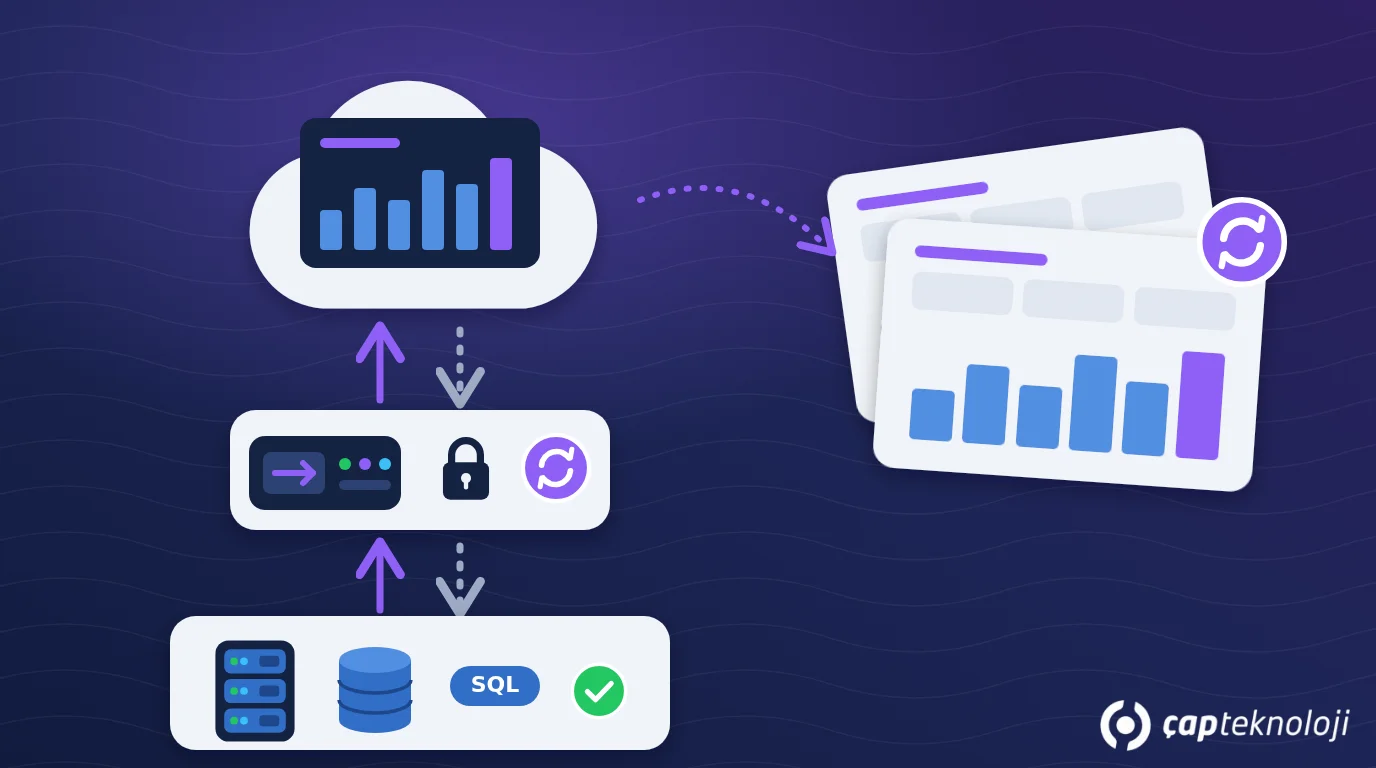
Kurz gesagt: Power-BI-Berichte laufen in der Cloud. Um einen SQL Server oder eine Logo-ERP-Datenbank im eigenen Haus zu erreichen, brauchen sie eine Brücke: das lokale Datengateway (On-premises Data Gateway). Sind die Berichte morgens nicht aktuell, liegt das meist an einem ausgeschalteten Gateway-Rechner, einem abgelaufenen Passwort oder einem ungeplanten Aktualisierungszeitplan. Wer das Gateway auf dem richtigen Rechner installiert, die Aktualisierung nach den Geschäftszeiten plant und über Fehler informiert wird, löst das Problem dauerhaft.
In vielen KMU sind die ersten Wochen mit Power BI spannend: Ein Vertriebsdashboard entsteht, die Geschäftsleitung schaut jeden Morgen auf die Zahlen. Irgendwann fällt dann der Satz: „Das sind nicht die Zahlen von gestern, sondern von letzter Woche.“ Die Aktualisierung schlägt seit Tagen fehl, ohne dass es jemand bemerkt hat. Der Rechner mit dem Gateway wurde ausgeschaltet, die Person, die den Bericht gebaut hat, hat das Unternehmen verlassen, oder das Passwort des SQL-Benutzers wurde geändert. In diesem Beitrag zeigen wir, wie die Datenaktualisierung in Power BI funktioniert, warum Berichte nicht mehr aktualisiert werden und wie Sie Schritt für Schritt einen verlässlichen Ablauf aufbauen.
Inhalt
- Was sind Datenaktualisierung und Gateway in Power BI?
- Warum werden Berichte nicht aktualisiert?
- Verlässliche Aktualisierung in 6 Schritten
- Sicherheit, Datenschutz und Risiken
- Zusammenfassung und Checkliste
- Häufig gestellte Fragen
Was sind Datenaktualisierung und Gateway in Power BI?
Wird ein in Power BI Desktop erstellter Bericht veröffentlicht, wandern Bericht und Datenmodell (das semantische Modell) in den Power-BI-Dienst, also in die Microsoft-Cloud. Nutzt das Modell den Importmodus, sind die Daten auf dem Stand des Veröffentlichungszeitpunkts eingefroren. Damit die Zahlen aktuell bleiben, muss sich die Cloud in festen Abständen erneut mit der Quelle verbinden und die Daten neu laden. Das nennt man Datenaktualisierung.
Liegt die Quelle bereits in der Cloud (etwa eine Excel-Datei in SharePoint oder eine Cloud-Datenbank), läuft die Aktualisierung direkt. Ist die Quelle aber ein SQL Server oder eine Logo-Datenbank auf einem Firmenserver, kann die Cloud sie nicht selbst erreichen. Hier kommt das lokale Datengateway ins Spiel: ein kleiner Dienst auf einem Windows-Rechner im Firmennetz. Er nimmt die Aktualisierungsanfrage von Power BI entgegen, verbindet sich mit der lokalen Datenbank, führt die Abfrage aus und überträgt das Ergebnis verschlüsselt in die Cloud. Da das Gateway ausgehende Verbindungen aufbaut, müssen in der Firewall in der Regel keine eingehenden Ports geöffnet werden.
Wie die Daten ins Modell gelangen, bestimmt, wie wichtig die Aktualisierung ist:
| Verbindungsmodus | Wo liegen die Daten? | Aktualität | Geeignet für |
|---|---|---|---|
| Import | Im Power-BI-Modell | So aktuell wie die letzte Aktualisierung | Die meisten KMU-Berichte; schnelle Dashboards |
| DirectQuery | In der Quelldatenbank | Live-Abfrage bei jeder Ansicht | Gut abgestimmte Datenbanken mit Bedarf an Echtzeitdaten |
| Zusammengesetzt (Composite) | Teils im Modell, teils in der Quelle | Je nach Tabelle | Große Bewegungstabelle live, Dimensionstabellen importiert |
Sowohl bei Import als auch bei DirectQuery läuft der Zugriff auf eine lokale Quelle über das Gateway. Bei DirectQuery öffnet sich der Bericht ohne Gateway gar nicht; bei Import öffnet er sich, zeigt aber alte Daten. Der zweite Fall ist tückischer, weil niemand eine Fehlermeldung sieht.
Warum werden Power-BI-Berichte nicht aktualisiert?
Die meisten Aktualisierungsprobleme, die wir in der Praxis sehen, haben wenige wiederkehrende Ursachen:
- Der Gateway-Rechner ist aus: Das Gateway wurde auf dem Laptop eines Mitarbeiters installiert; wird er abends ausgeschaltet, schlägt die nächtliche Aktualisierung fehl.
- Persönlicher Modus: Das Gateway läuft nur im Namen eines einzelnen Benutzers. Ist diese Person im Urlaub oder verlässt sie das Unternehmen, hat die Aktualisierung keinen Verantwortlichen mehr.
- Probleme mit Anmeldedaten: Das Passwort des SQL- oder Windows-Kontos für die Datenquelle wurde geändert, das Konto ist gesperrt oder deaktiviert.
- Zeitüberschreitung und Last: Das Modell ist größer als nötig, die gesamte Historie wird jedes Mal neu geladen und die Aktualisierung überschreitet die erlaubte Dauer. Läuft gleichzeitig der ERP-Betrieb auf Hochtouren, wird auch die Datenbank langsam.
- Strukturänderungen in der Quelle: Eine Spalte wurde umbenannt oder eine Sicht gelöscht; die Abfrage schlägt fehl.
- Der Zeitplan schaltet sich selbst ab: Power BI kann die geplante Aktualisierung für Modelle deaktivieren, die wiederholt fehlschlagen oder lange nicht angesehen wurden.
Gemeinsam ist diesen Ursachen nicht die Technik, sondern die Verantwortung: Niemand hat festgelegt, wem die Aktualisierung gehört und wer bei Fehlern benachrichtigt wird.
Verlässliche Power-BI-Aktualisierung in 6 Schritten

1. Das Gateway auf dem richtigen Rechner im Standardmodus installieren
Installieren Sie das Gateway nicht auf einem persönlichen Rechner, sondern auf einem ständig laufenden, regelmäßig gepatchten Server oder einer virtuellen Maschine. Ein separater Server im selben Netz ist oft besser als der Datenbankserver selbst. Wählen Sie den Standardmodus; er bedient mehrere Berichte und Benutzer und wird zentral verwaltet. Bewahren Sie den bei der Installation erzeugten Wiederherstellungsschlüssel im Passwortsafe des Unternehmens auf; Sie brauchen ihn beim Umzug oder bei einer Neuinstallation des Gateways.
2. Die Verantwortung für das Gateway auf mehrere Personen verteilen
Legen Sie in der Power-BI-Verwaltung mindestens zwei Administratoren für das Gateway fest. So bleiben Gateway und Datenquellen auch dann betreut, wenn der Berichtsersteller das Unternehmen verlässt. Für kritische Berichte sorgt ein zweiter Knoten in einem Gateway-Cluster dafür, dass die Aktualisierung weiterläuft, während ein Rechner gewartet wird.
3. Datenquellen mit einem Nur-Lese-Konto anlegen
Legen Sie für die SQL-Verbindung im Gateway einen eigenen Datenbankbenutzer an, der nur für das Reporting genutzt wird und nur die benötigten Tabellen oder Sichten lesen darf. Verwenden Sie nicht das Administratorkonto der Logo-Datenbank und nicht das persönliche Konto eines Mitarbeiters. Gibt es eine Richtlinie für Passwortwechsel, tragen Sie dieses Konto in den Kalender ein; ändert sich das Passwort, muss die Definition im Gateway am selben Tag angepasst werden.
4. Das Modell aktualisierungsfreundlich gestalten
Laden Sie nur die Spalten, die der Bericht tatsächlich nutzt, und verwenden Sie statt roher Bewegungstabellen auf SQL-Seite vorbereitete Sichten. Für über Jahre wachsende Verkaufs- und Lagerbewegungen richten Sie die inkrementelle Aktualisierung ein, damit jeweils nur die letzten Tage neu geladen werden. Ein sauberes Sternschema beschleunigt Berichte und Aktualisierung gleichermaßen; mehr dazu in unserem Beitrag Sternschema in Power BI.
5. Den Zeitplan nach den Geschäftszeiten ausrichten
Die Lizenz begrenzt die Zahl der täglichen Aktualisierungen: Power BI Pro erlaubt bis zu 8 geplante Aktualisierungen pro Tag, Premium-Kapazität und Premium Per User mehr. Verteilen Sie diese nicht zufällig, sondern nach dem Rhythmus des Geschäfts: eine Aktualisierung vor Arbeitsbeginn, eine zur Mittagszeit und eine nach dem Tagesabschluss reichen für die meisten KMU aus. Halten Sie schwere Aktualisierungen von ERP-Spitzenzeiten und vom nächtlichen Sicherungsfenster fern.
6. Fehlerbenachrichtigungen und Überwachung einschalten
Aktivieren Sie in den Einstellungen der geplanten Aktualisierung die Fehlerbenachrichtigung und leiten Sie sie an ein Team-Postfach statt an eine Einzelperson. Ergänzen Sie Ihre Berichte um eine kleine Karte „Datenstand“, damit Anwender sofort sehen, auf welches Datum sich die Zahlen beziehen. Nehmen Sie den Gateway-Server zusammen mit den übrigen Servern in Ihr Monitoring auf, damit Festplatte, Arbeitsspeicher und Dienststatus überwacht werden. Wie das geht, zeigt unser Beitrag zum Server- und Netzwerk-Monitoring.
Sicherheit, Datenschutz und Risiken
Das Gateway ist eine Tür zwischen Ihrer lokalen Datenbank und der Cloud, und es kommt darauf an, wohin diese Tür führt. Die wichtigsten Punkte:
- Minimale Rechte: Das Gateway-Konto darf nur die Daten lesen, die das Reporting braucht; Schreib- oder Löschrechte sind tabu.
- Personenbezogene Daten: Felder wie Kundennamen, Telefonnummern, Ausweisnummern oder Gehälter gehören nur ins Modell, wenn der Bericht sie wirklich braucht. In die Cloud übertragene personenbezogene Daten und Übermittlungen ins Ausland sollten Sie mit Ihrer Rechtsberatung nach dem für Sie geltenden Datenschutzrecht prüfen (DSGVO bzw. in der Türkei das KVKK).
- Zugriff: Auf wessen Bildschirm landen die aktualisierten Daten? Arbeitsbereichsrechte und bei Bedarf Sicherheit auf Zeilenebene (RLS) sollten gemeinsam geplant werden.
- Wartung des Gateway-Servers: Die Gateway-Software erhält regelmäßig Updates, sehr alte Versionen können aus dem Support fallen. Die Betriebssystem-Patches dieses Servers sollten demselben Zeitplan folgen wie die der übrigen Server.
- Single Point of Failure: Fällt ein einzelner Gateway-Rechner aus, sind alle Berichte betroffen. Kritische Berichte brauchen einen Cluster oder zumindest ein dokumentiertes Verfahren zur Neuinstallation.
Zusammenfassung und Checkliste
Eine verlässliche Power-BI-Aktualisierung hängt davon ab, einige einfache Entscheidungen von Anfang an richtig zu treffen:
- Läuft das Gateway im Standardmodus auf einem ständig eingeschalteten Server?
- Liegt der Wiederherstellungsschlüssel im Passwortsafe, und gibt es mindestens zwei Gateway-Administratoren?
- Sind die Datenquellen mit einem Nur-Lese-Konto angelegt, das nicht an eine Person gebunden ist?
- Wird für große Tabellen die inkrementelle Aktualisierung genutzt?
- Sind die Aktualisierungszeiten nach Arbeitszeiten, ERP-Last und Sicherungsfenster geplant?
- Gehen Fehlerbenachrichtigungen an ein Team-Postfach, und zeigen die Berichte den Datenstand?
Verbindung, Modell und erstes Dashboard für Logo- oder andere ERP-Daten beschreiben wir im Beitrag Power-BI-Berichte aus Logo-Daten. Im Rahmen unserer Business-Intelligence-(BI-)Beratung unterstützt ÇAP Teknoloji bei der Einrichtung des Gateways, der Aktualisierungsplanung und beim Gesundheitscheck bestehender Berichte.
Häufig gestellte Fragen
Kann ich das Gateway direkt auf dem SQL-Server installieren?
Technisch ja, doch das Gateway beansprucht während der Aktualisierung Prozessor und Arbeitsspeicher. Ist der Datenbankserver bereits ausgelastet, ist ein separater Server oder eine virtuelle Maschine im selben Netz die gesündere Wahl.
Brauchen auch Berichte auf Basis von Excel-Dateien ein Gateway?
Ja, wenn die Datei auf einem Rechner oder einer internen Dateifreigabe liegt. Wird sie in OneDrive oder SharePoint gespeichert, kann Power BI direkt darauf zugreifen, und es ist kein Gateway nötig.
Der Bericht soll tagsüber häufiger aktualisiert werden. Was tun?
Klären Sie zuerst, ob Sie wirklich nahezu Echtzeitdaten brauchen. Falls ja, kommen eine Lizenz mit höherem Aktualisierungslimit, DirectQuery für kritische Tabellen oder ein zusammengesetztes Modell infrage. Da diese Optionen die Datenbank stärker belasten, sollte die Entscheidung mit einem Performancetest fallen.
Woran erkenne ich, dass eine Aktualisierung fehlgeschlagen ist?
Der Aktualisierungsverlauf in den Modelleinstellungen des Power-BI-Dienstes zeigt Ergebnis und Fehlermeldung jedes Versuchs. Haben Sie die Fehlerbenachrichtigung aktiviert, erhalten Sie zusätzlich eine E-Mail. Eine Karte mit dem Datenstand im Bericht lässt auch Endanwender das Problem bemerken.